


语音文件管理
本文详细介绍了语音素材的上传、管理与使用过程,并对语音文件在 IVR 场景中的应用进行了全面说明。
功能概述
语音素材是 IVR 自助服务中播放的音频内容,包括欢迎语、按键提示、无效输入提醒等。通过上传或生成语音文件并获取唯一标识,可在 IVR 配置中引用,实现定制化语音交互。
功能入口
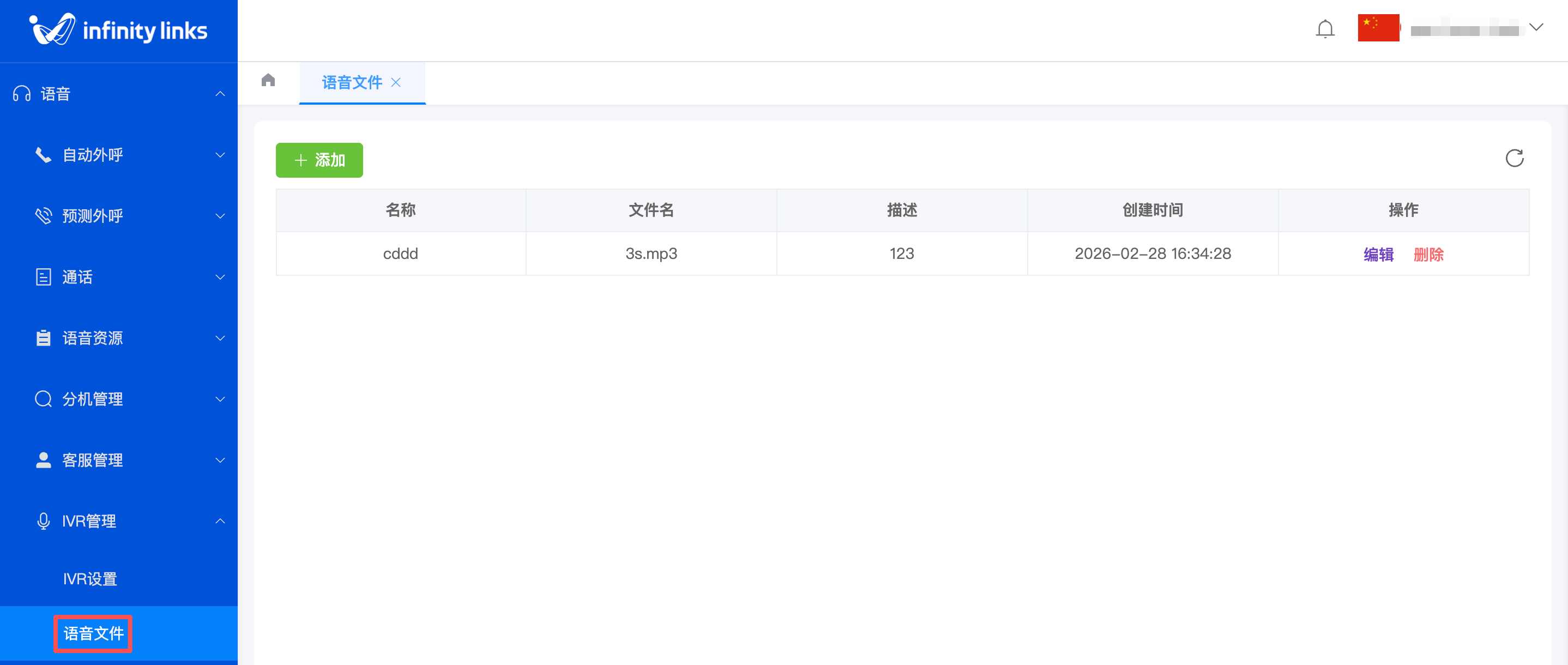
1.登录呼叫中心控制台,在左侧导航栏选择 语音 > IVR管理 > 语音文件,进入语音素材管理页面。
功能介绍
上传语音素材
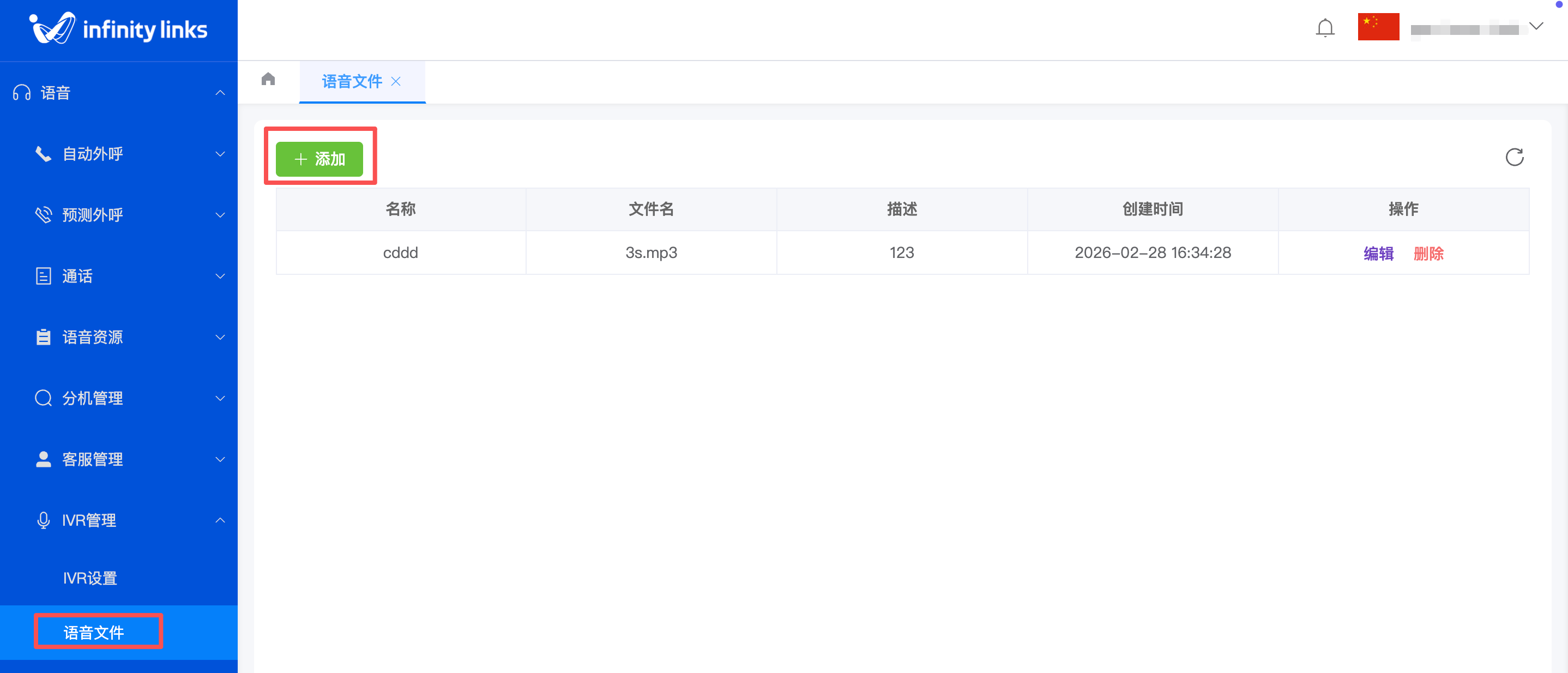
1.在语音文件管理页面,点击 添加 ,打开上传窗口。
2.在上传界面,按要求填写信息并上传音频文件,点击 确认 完成上传。
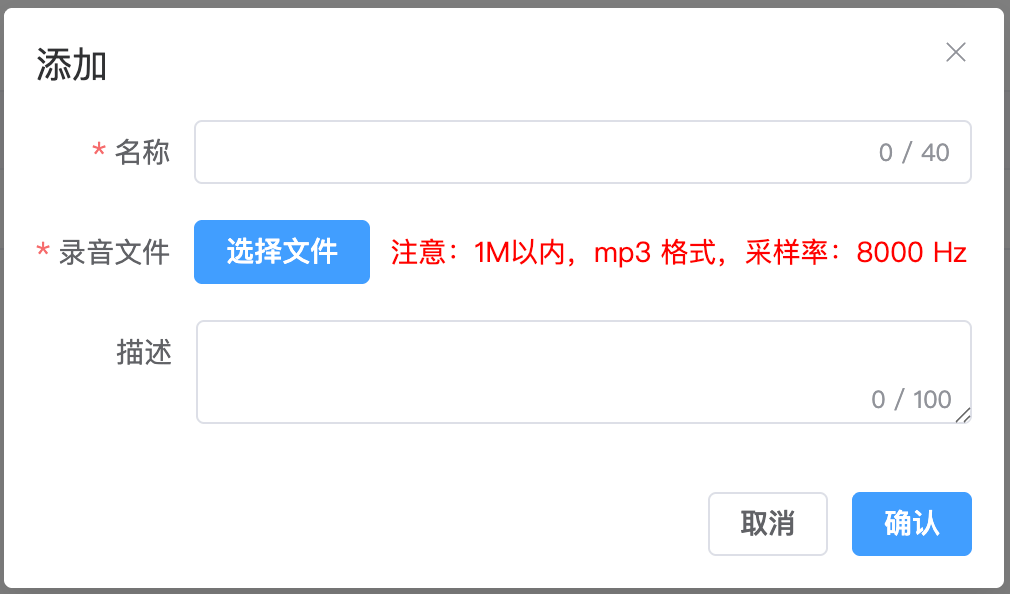
- 语音名称:必填项,用于标识该语音文件,支持 1–64 个字符(如“营业时间播报”)。
- 音频文件:上传本地 .wav 或 .mp3 文件(推荐采样率 8kHz/16bit,单声道,时长 ≤ 60 秒)。
- 描述:可选,用于说明语音用途或适用场景,最多 256 个字符。
⚠️ 注意:上传的音频文件需符合格式与大小限制,否则将上传失败。建议使用专业工具导出标准语音文件。
查看与使用语音素材
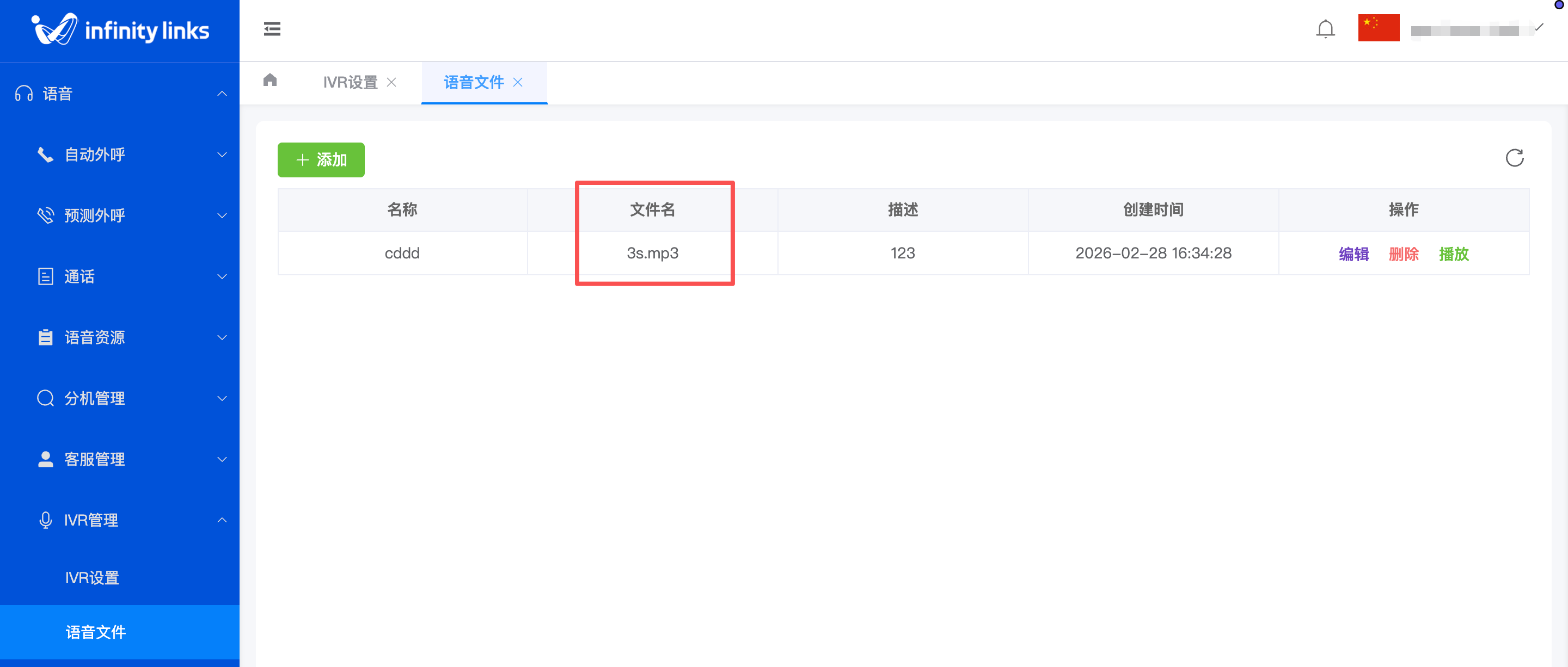
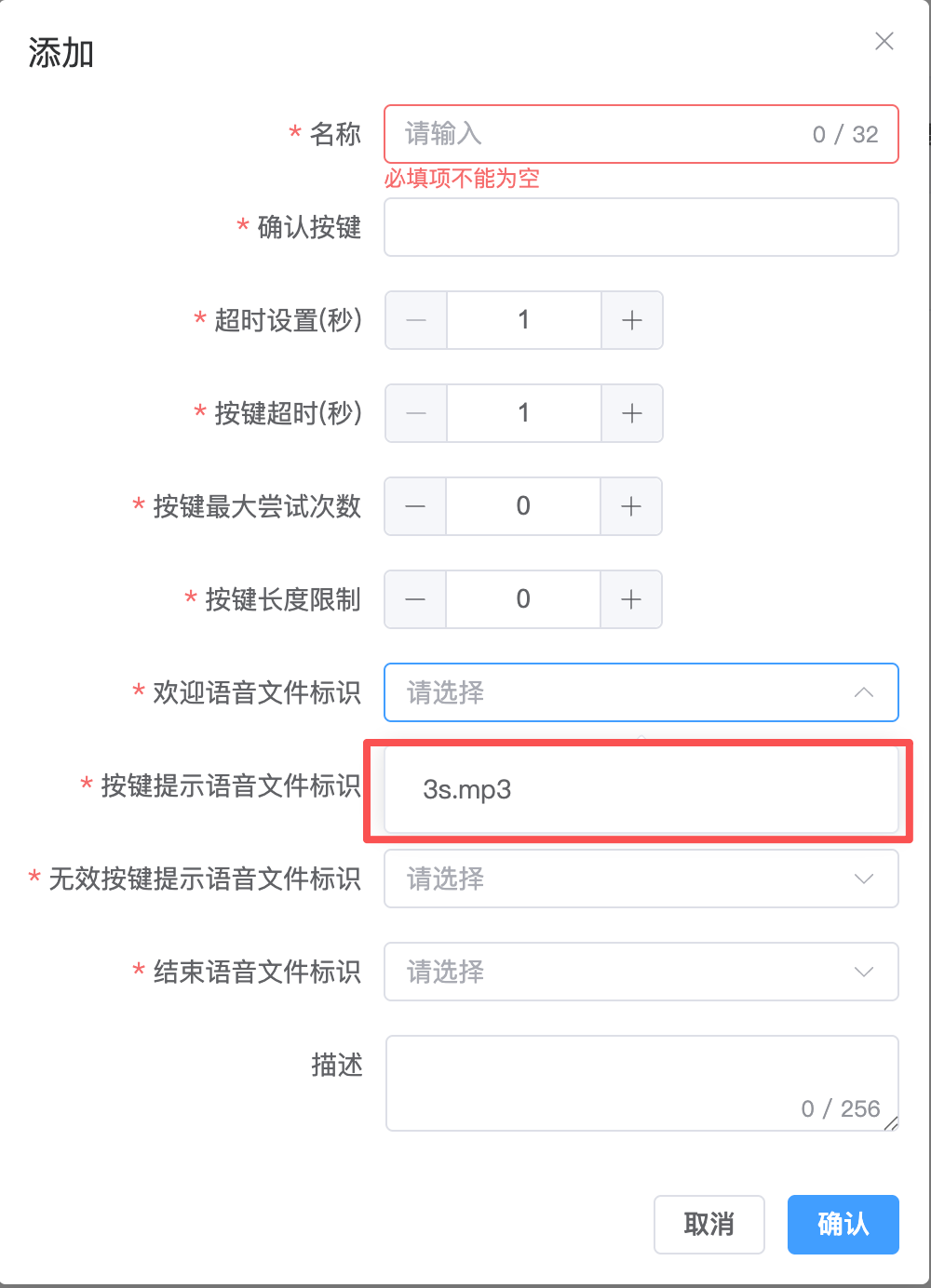
上传成功后,系统自动生成唯一的 语音文件标识(如 voice_20260302_abc123)。
该标识将在 IVR设置 > 添加/编辑 IVR 页面中用于选择对应语音(如下拉列表或搜索框)。
语音文件一旦被 IVR 引用,不可删除,避免 IVR 播放失败。
编辑语音素材
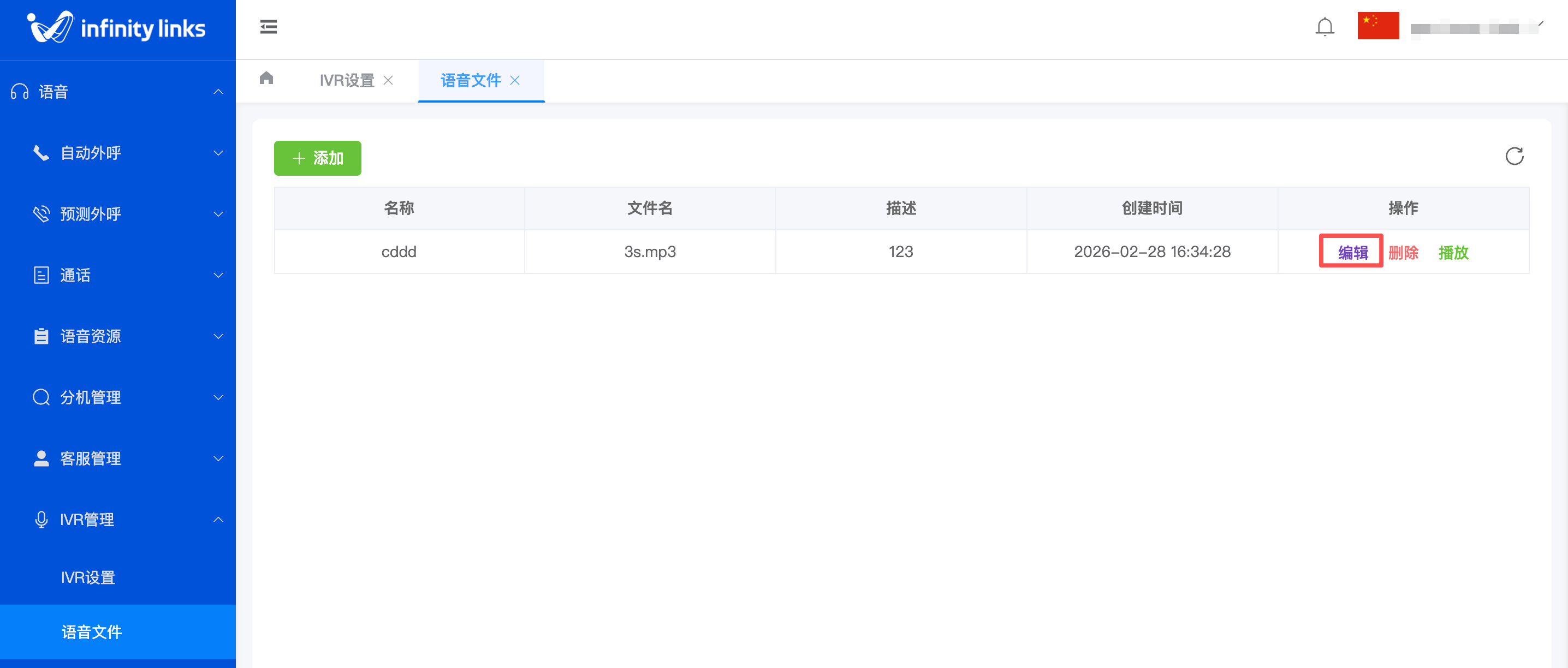
1.在语音文件列表中,点击目标语音操作列的 编辑。
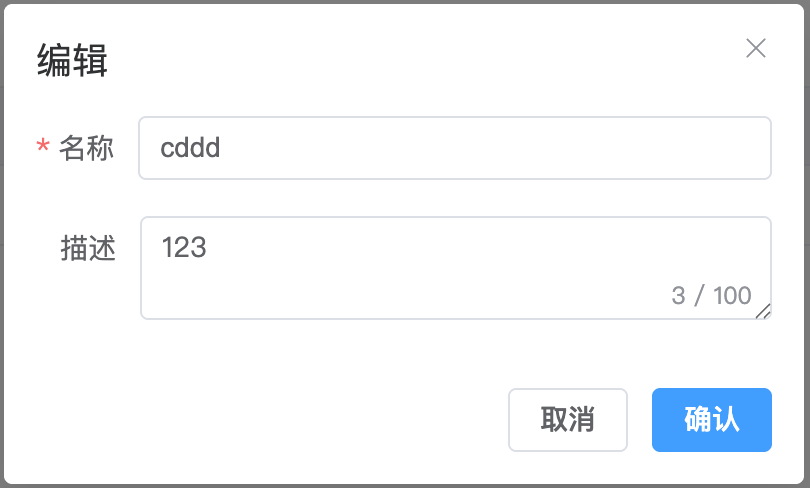
2.可修改 语音名称 或 描述,点击 确认 保存。
删除语音素材
1.在语音文件列表中,点击目标语音操作列的 删除。
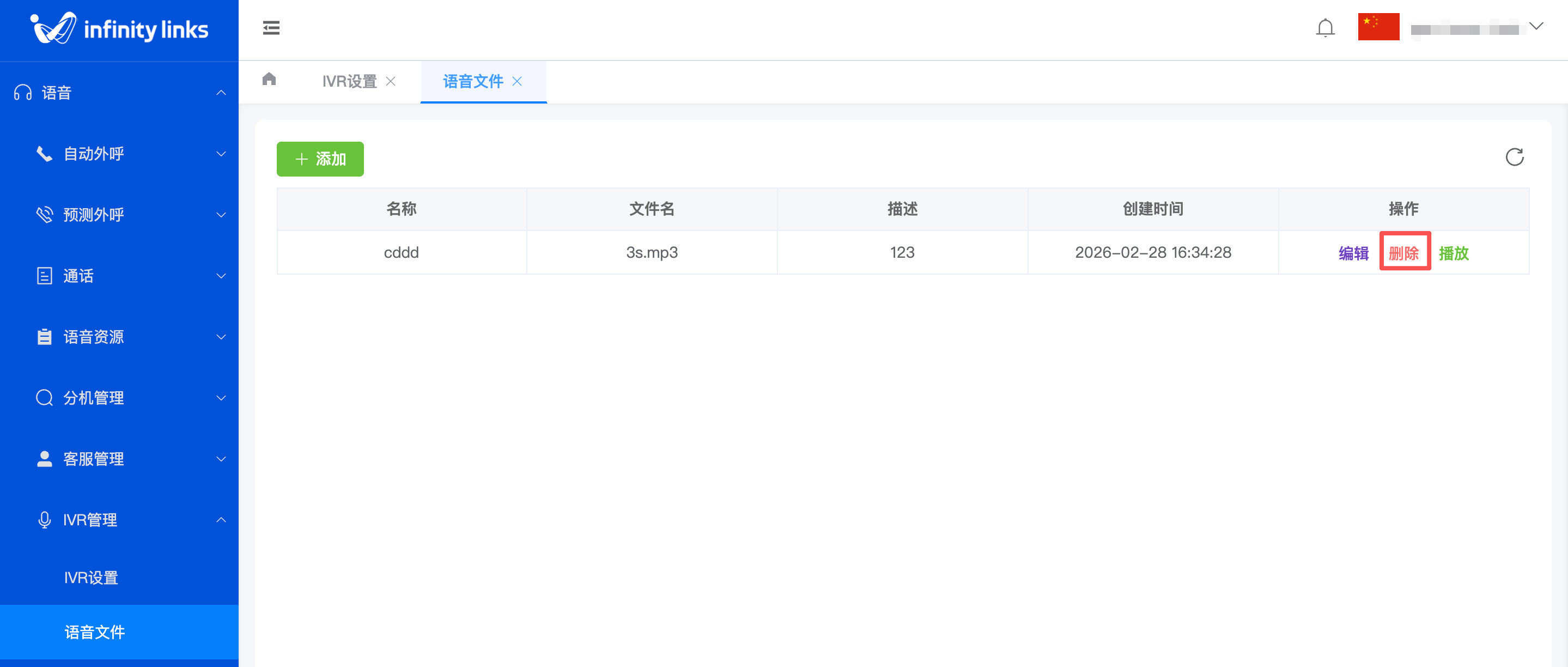
2.在弹出的确认对话框中点击 确认,完成删除。
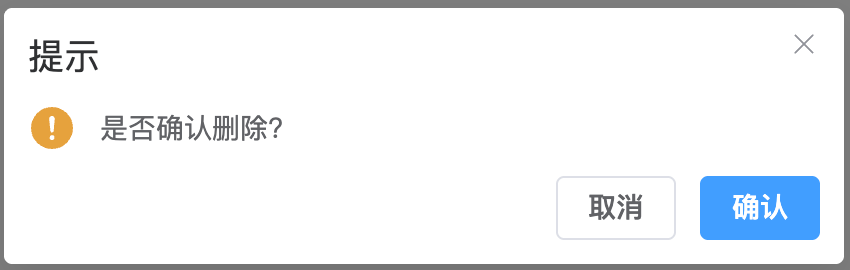
⚠️ 重要:仅当语音文件未被任何 IVR 规则引用时,才允许删除。若已被使用,系统将提示“该语音正在被使用,无法删除”。
补充说明
- 所有语音文件存储于平台安全存储服务,无需用户自行维护。
- TTS 合成语音的语言、音色、语速等参数由平台全局配置决定,暂不支持单条设置。
- 建议为不同业务场景(如售前、售后、节假日)分别上传独立语音,便于管理和更新。