


IVR设置
本文详细介绍了 IVR 的创建与配置过程,并对 IVR 各项交互参数的功能进行了全面阐述。
功能概述
IVR(Interactive Voice Response,交互式语音应答)用于在客户呼入时提供自助语音服务。通过配置 IV 规则,系统可根据用户按键自动播放相应语音内容,实现如营业时间播报、业务引导等基础服务,无需人工介入。
功能入口
1.登录云联络中心控制台,在左侧导航栏选择 语音 > IVR管理 > IVR设置,可查看已创建的 IVR 规则列表。
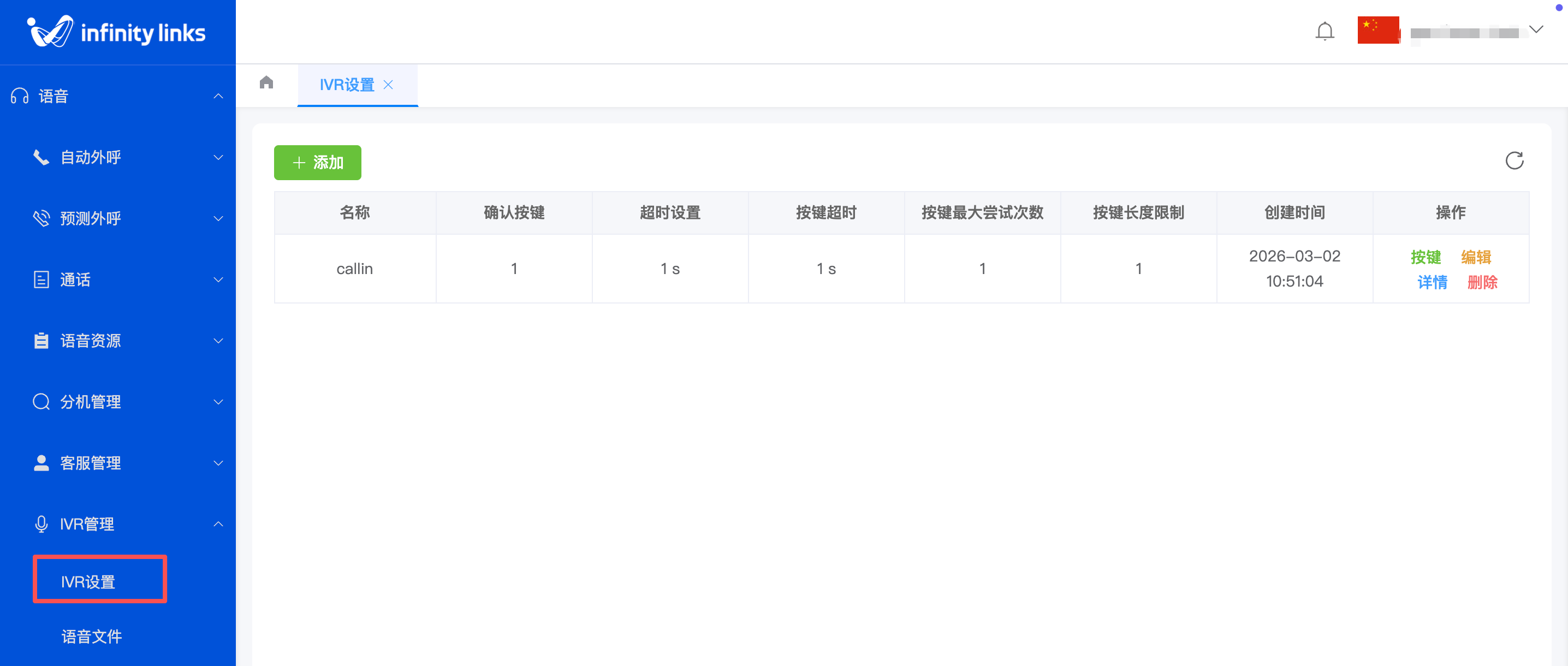
功能介绍
创建 IVR
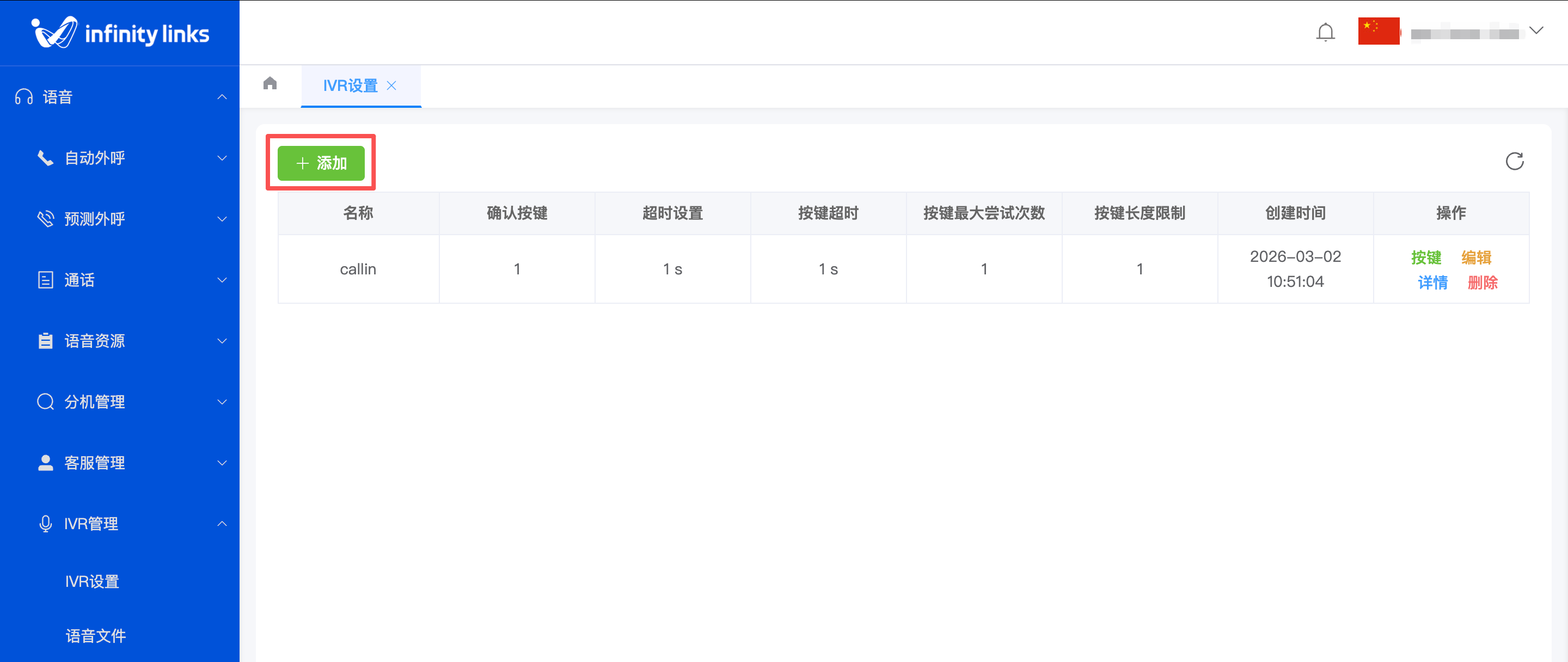
1.进入 IVR 管理界面,点击 添加,打开 IVR 创建页面。
2.在IVR创建界面,填写 IVR 配置信息,点击 确认 完成创建。
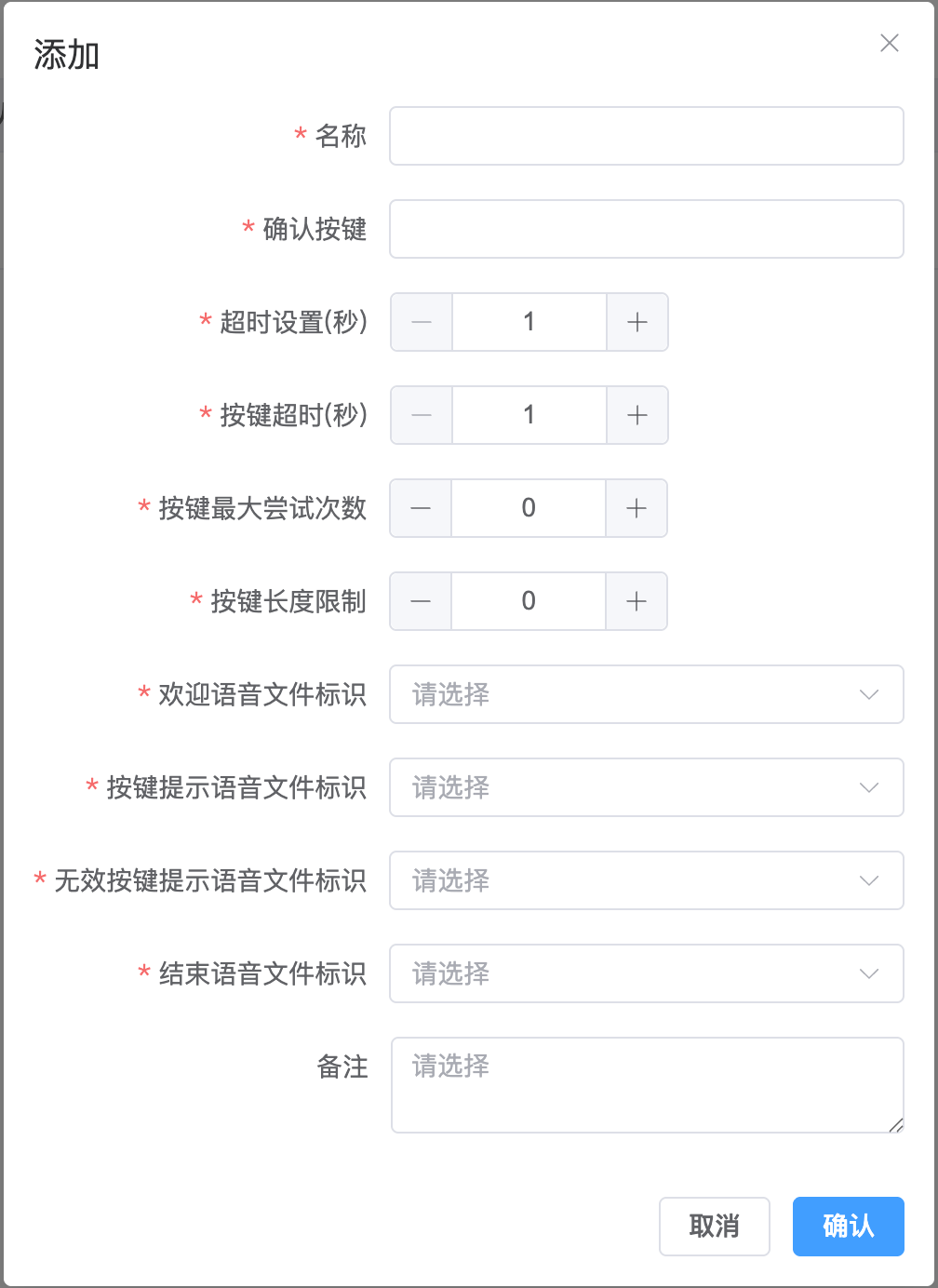
- 名称:必填项,用于标识该 IVR 规则,支持 1–64 个字符(如“客服热线主IVR”)。
- 确认按键:指定用户输入结束后需按的确认键(如 #),留空表示无需确认,系统自动识别输入结束。
- 超时设置(秒):首次等待用户按键的最大时长,默认为 1 秒,范围建议 1–30 秒。
- 按键超时(秒):两次按键之间的最大间隔时间,默认为 1 秒,超时视为输入结束。
- 按键最大尝试次数:用户连续输入无效或超时后允许重试的次数,默认为 0(即不重试,失败后直接播放结束语音)。
- 按键长度限制:允许输入的最小与最大位数(格式如 4-6),默认为 0 表示不限制长度。
- 欢迎语音文件标识:用户接入后首先播放的语音(如“欢迎致电XXX”),需从已上传的语音素材中选择。
- 按键提示语音文件标识:提示用户按键的语音(如“按1查询营业时间”),需提前上传。
- 无效按键提示语音文件标识:当用户输入不符合规则时播放的提示音(如“您输入的号码无效”)。
- 结束语音文件标识:IVR 流程结束前播放的收尾语音(如“感谢您的来电”)。
- 备注:可选,用于记录 IVR 的用途、适用场景或维护人信息。
⚠️ 注意:所有语音文件需先在 语音素材管理 中上传并获取唯一标识,方可在此处选择使用。
编辑 IVR
1.在 IVR 列表中,点击目标 IVR 操作列的 编辑,进入编辑页面。
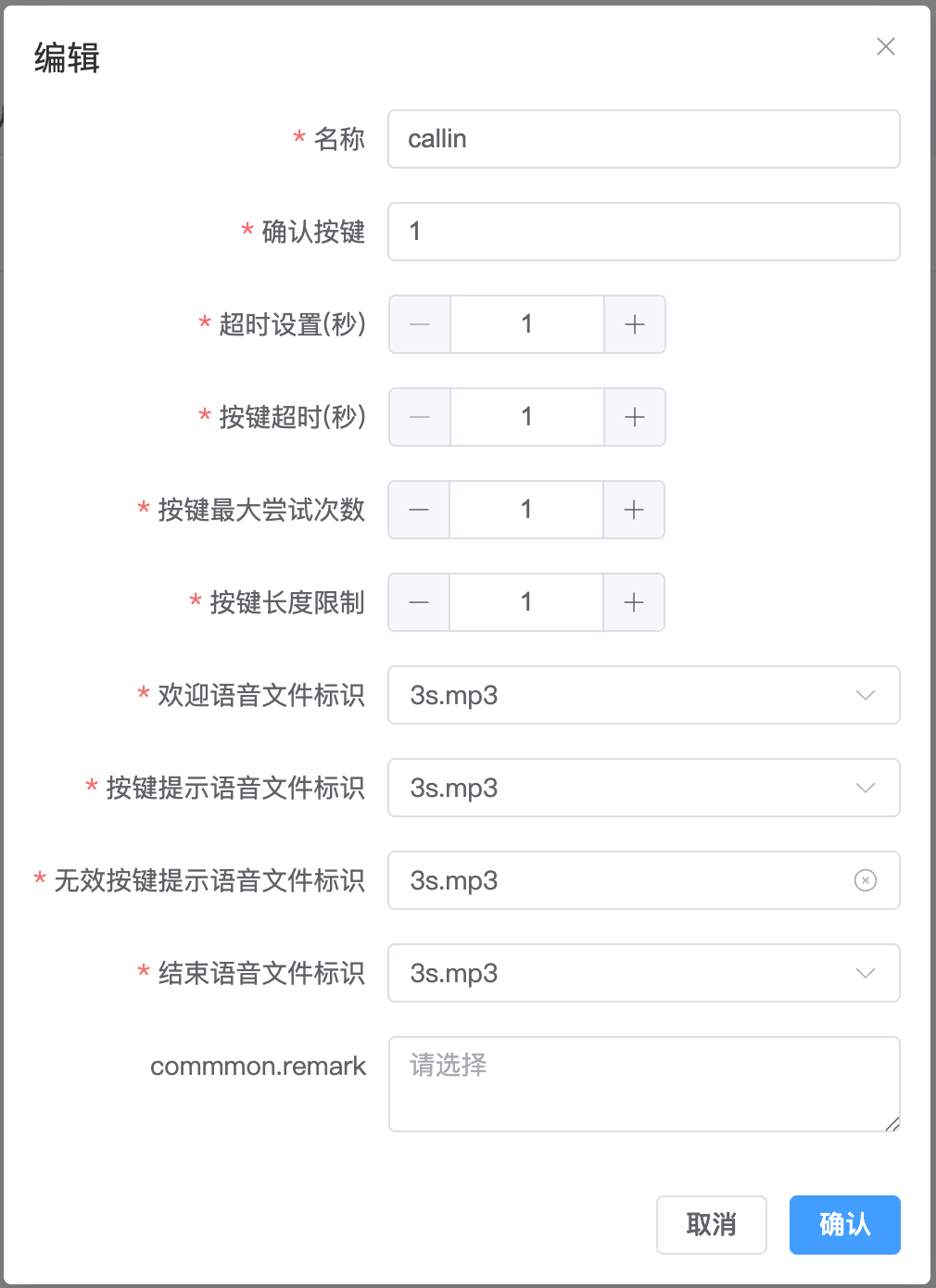
2.在弹出的IVR界面修改任意配置项(包括名称、超时参数、语音文件等),点击 确认 保存更改。
💡 配置修改后立即生效,已绑定的呼入号码将自动使用最新规则。
删除 IVR
1.在 IVR 列表中,点击目标 IVR 操作列的 删除。 2.在弹出的确认对话框中点击 确认,即可删除该 IVR 规则。 ⚠️ 重要:若该 IVR 已在 号码管理 中被呼入号码引用,请先解除绑定,否则可能导致呼入电话无法正常播放语音或直接挂断。