

软电话操作手册
推荐的手机软电话:Zoiper
一、安卓系统
1. APP 下载与安装
在 Google Play 上搜索 “Zoiper IAX SIP VOIP Softphone” 进行下载,或使用以下载链接直接下载: https://play.google.com/store/apps/details?id=com.zoiper.android.app&hl=zh
2.软电话配置
打开 Zoiper 应用并授予必要的权限
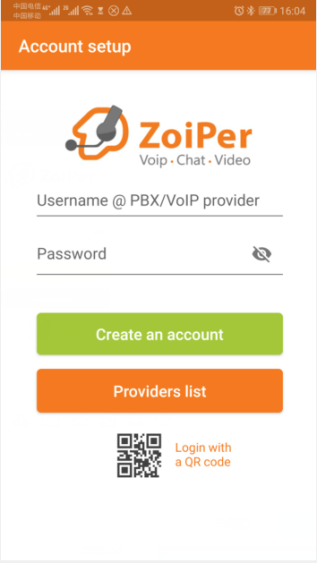
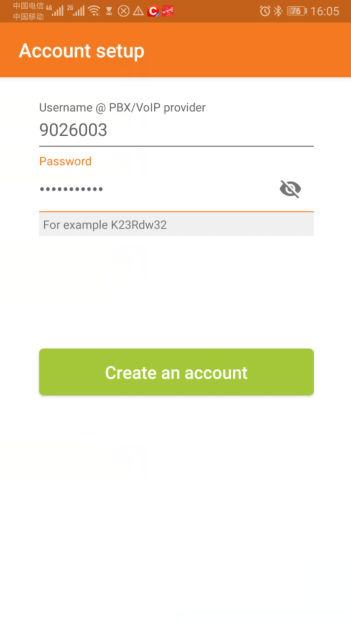
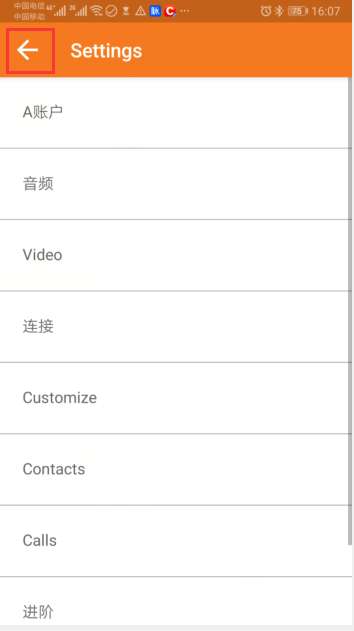
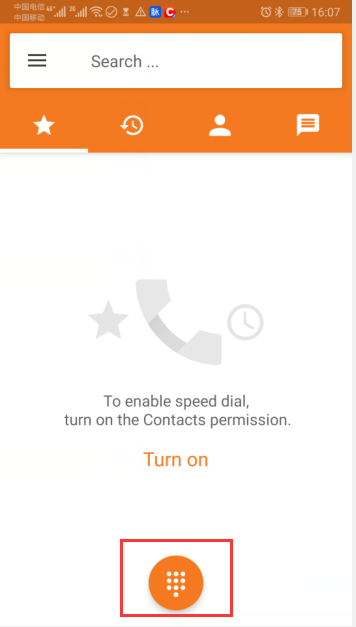
输入分机号和密码,然后点击“创建账户”(参见下图):
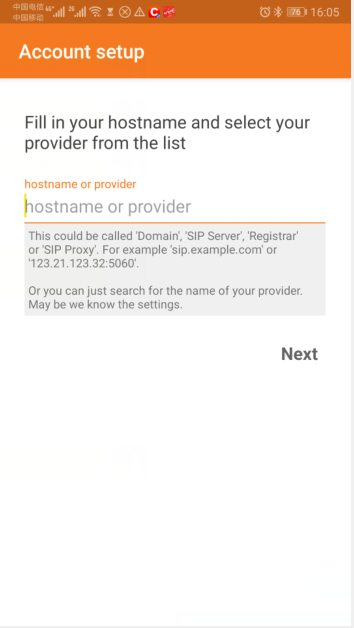
配置域名,然后点击下一步(参见下图)。
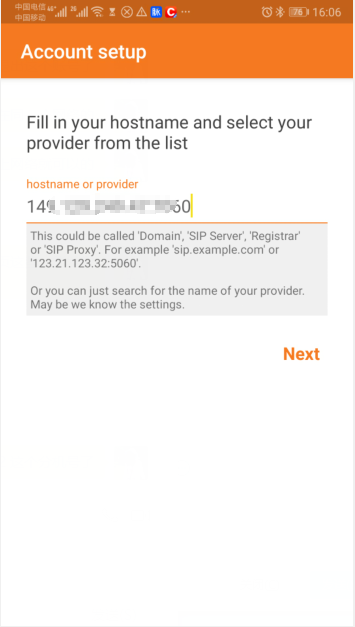
跳过提供商设置(参见下图)。
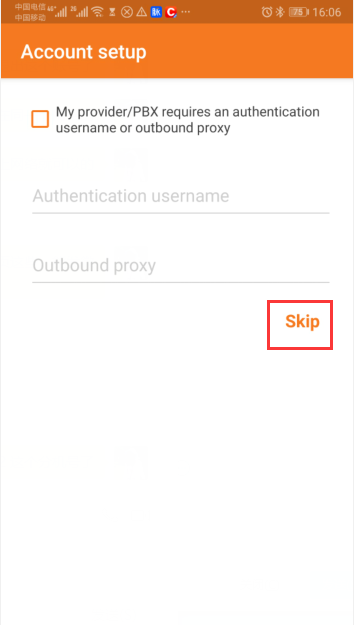
在“选择配置”下,等待协议选项加载完毕,选择合适的协议,然后点击完成。
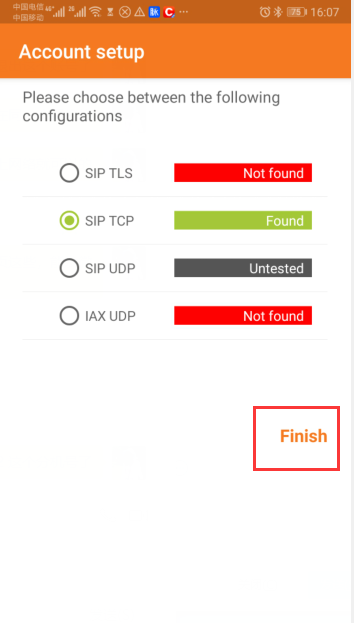
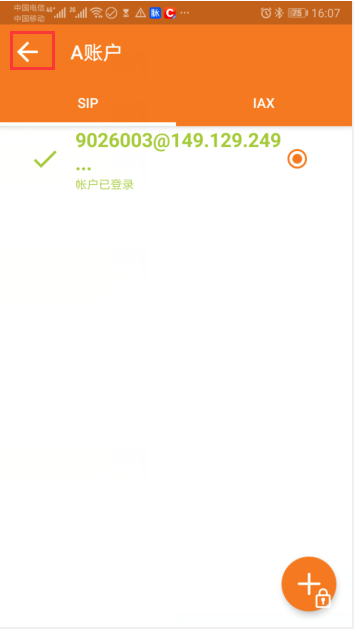
配置完成。返回主屏幕即可拨打电话。
注意:印度尼西亚号码以“8”开头,无需添加“0”或“62”等前缀(参见下图)。
二、 iOS 系统
1. APP 下载与安装
请使用非中文地区的 App Store 账号搜索 “Zoiper” 并下载该应用(参见下图)。
2. 软电话配置
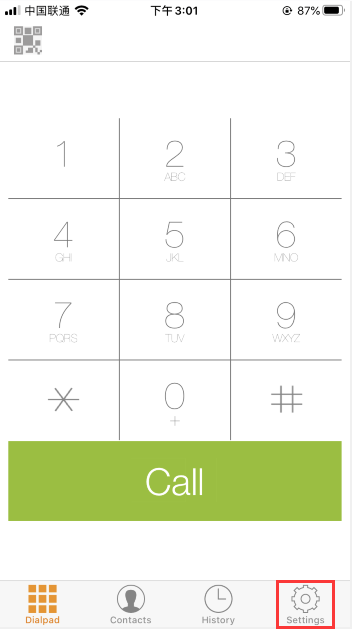
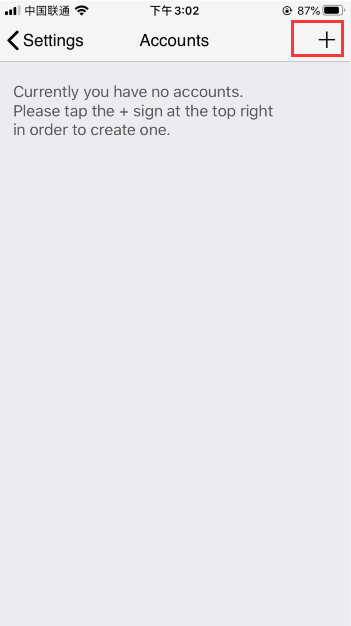
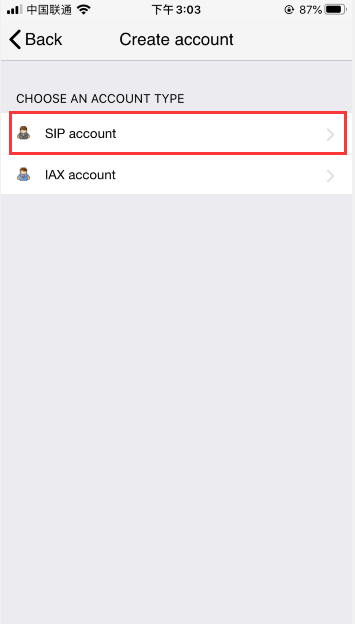
打开 Zoiper,授予权限,然后依次进入:设置 > 账户 > “+” > 手动配置 > SIP 账户。
填写以下信息,然后点击 “注册”:
| 名称 | 内容 |
|---|---|
| Account name | 填写我们提供的分机号 |
| Domain | 填写我们提供的域名 |
| User name | 填写我们提供的分机号 |
| Password | 填写我们提供的分机密码 |
具体操作截图如下




三、 MicroSIP - 电脑版
1、安装软电话——MicroSIP
安装软电话 —— MicroSIP 操作流程
打开我们提供的 MicroSIP 安装包进行安装。
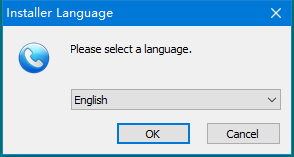
请选择您自己的安装语言;
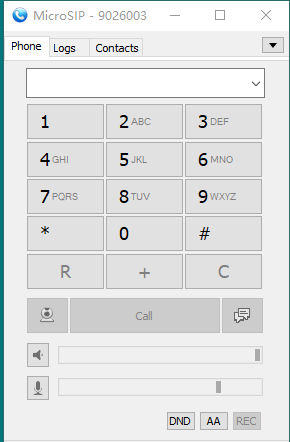
安装完成后,打开 MicroSIP 软件界面;
2、软电话登录
注意:软电话登录主要用于外呼系统用户在接听来电后进行软电话操作。坐席人员可通过点击软电话上的“接听”或“拒绝”按钮,选择是否接听来电。因此,每位坐席人员均需登录一个软电话账户。默认情况下,一名坐席对应一个软电话账户。如需更多软电话账户,请与我们联系。
软电话配置操作步骤如下:
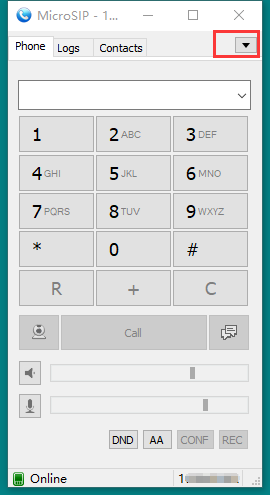
1.点击 MicroSIP 界面,点击下方三角形按钮中的“添加账户”(Add Account),弹出如下所示的配置界面;
- 需要填写以下配置项: 账户名称:我们提供的软电话账户;
SIP 服务器:我们提供的服务器 IP 地址或域名;
用户名:我们提供的软电话账户;
域名:我们提供的服务器 IP 地址或域名;
登录名:我们提供的软电话账户;
密码:我们提供的软电话账户密码,需与对应的软电话账户匹配。
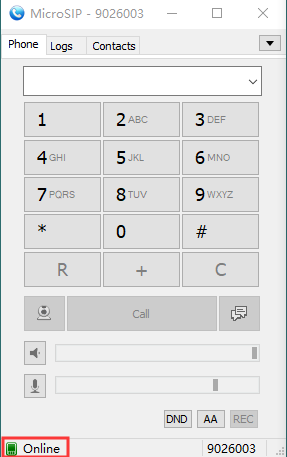
3.状态说明(如下图所示):
在线(Online):登录成功,可正常接听来电;
禁止(Forbidden):软电话账户密码输入错误;
四、InfinitySip - 电脑版
1、安装软电话——InfinitySIP
安装软电话-InfinitySIP 操作流程
打开我们提供的 InfinitySIP安装包进行安装。

请选择您自己的安装语言;
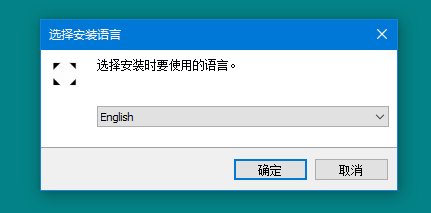
安装完成后,打开 InfinitySIP 软件界面;

2、软电话登录
注意: 软电话登录主要用于外呼系统用户在接听来电后进行相关操作。坐席人员可通过点击软电话界面上的“接听”或“拒绝”按钮,选择是否接听来电。因此,每位坐席人员均需登录一个软电话账户。默认情况下,一名坐席对应一个软电话账户。如需更多软电话账户,请与我们联系。
软电话配置操作步骤如下:
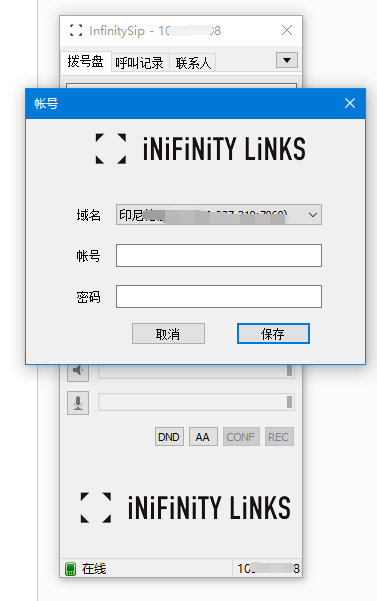
1.安装 InfinitySip 后,默认会弹出一个需要登录的窗口;
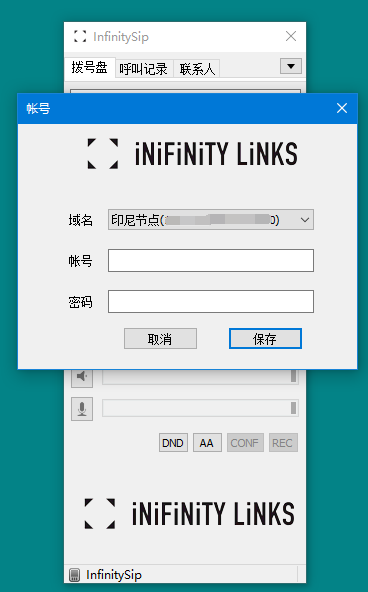
2.需要填写以下配置项:
账户名称:我们提供的软电话账户;
用户名:我们提供的软电话账户;
域名:我们提供的服务器域名;
密码:我们提供的软电话账户密码,需与对应的软电话账户匹配。
3.状态说明(如下图所示):
在线(Online):登录成功,可正常接听来电;
禁止(Forbidden):软电话账户密码输入错误;
软电话常见问题解答
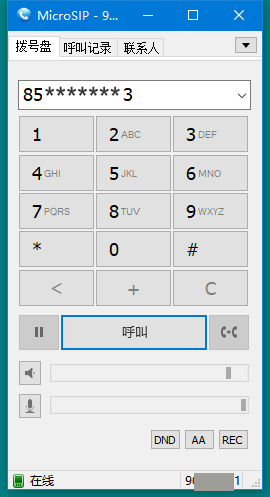
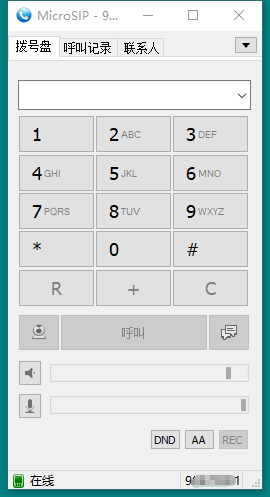
常用推荐的软电话主要有:MicroSIP。以下是 MicroSIP 的常见问题,但通常情况下,MicroSIP 在正常登录后的界面显示如下:
软电话无法正常工作的常见问题汇总:
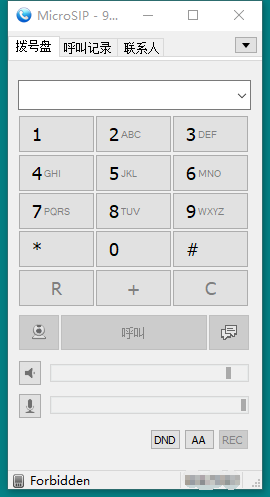
1、软电话提示:Forbidden
通常是因为分机号码或密码输入错误。
解决方法:请仔细检查分机密码的输入是否正确。如果您确认密码无误但仍提示 “Forbidden”,请联系 Infinity 团队获取协助。
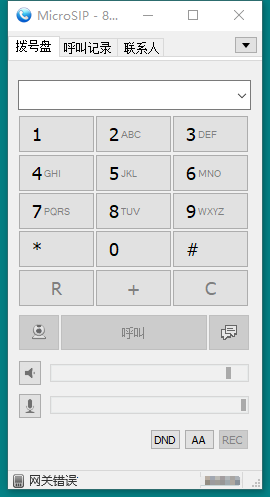
2、软电话提示:Gateway Error(网关错误)或 Bad Gateway(错误网关)
主要原因是本地出口网络连接异常,导致无法正常连接到服务器。
解决方法:请检查登录分机所在设备的本地网络环境,可尝试重启路由器或切换至其他稳定网络后重试。
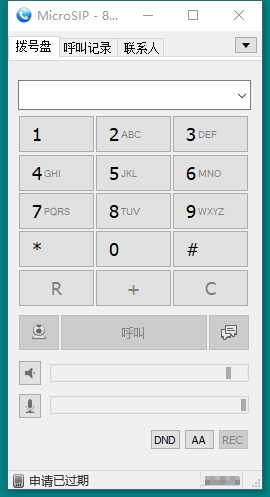
3、软电话提示:Application has expired(应用程序已过期)或 Application expired
可能是由于服务器端授权临时失效或服务暂不可用所致。
解决方法:请联系 Infinity 团队获取支持与协助。
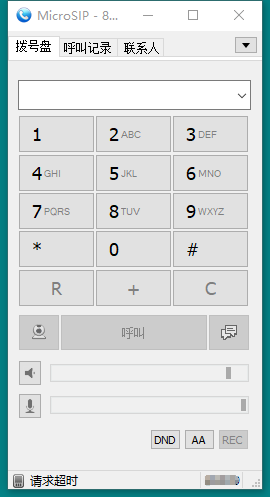
4、软电话提示:Request timed out(请求超时)
可能由以下原因导致:本地网络不稳定、软电话域名配置错误,或服务器端存在问题。 解决方法:
a. 首先检查软电话中的域名配置是否正确。如果配置无误,请继续参考 b 和 c 项;
b. 检查本地网络是否正常,可在命令行中使用 ping 命令测试软电话所配置的域名,以确认当前网络连通性;
c. 如问题仍未解决,请联系 Infinity 团队获取进一步协助。
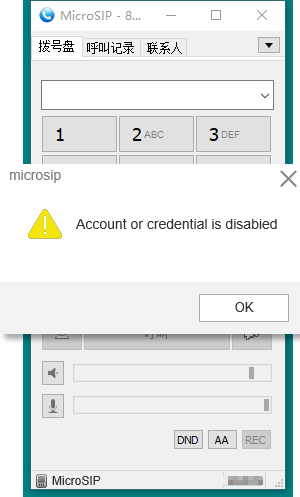
5、软电话提示:Account or credential is disabled(账户或凭据已被禁用)
通常是因为该账户尚未完成配置或未正确激活。
解决方法:请重新配置账户信息:点击界面右上角的“下三角”按钮,选择“Add Account”(添加账户),然后按照提示填写正确的账户参数(包括账户名、SIP 服务器、用户名、域名和密码等)。
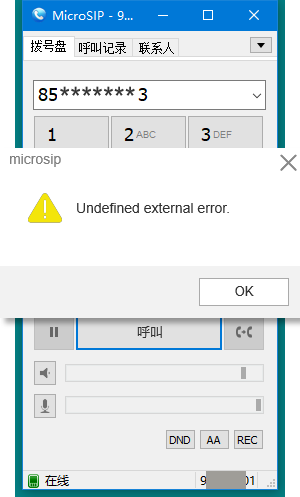
6、软电话提示:Undefined external error(未定义的外部错误)
通常是由软电话软件自身异常或安装不完整导致。
解决方法:请卸载当前软电话软件,并重新安装最新版本的软电话程序。
7、软电话无法挂断通话
可能是软电话软件自身卡死或无响应。
解决方法:请打开计算机的任务管理器,结束(强制关闭)软电话相关进程,然后重新启动软件并重新登录。
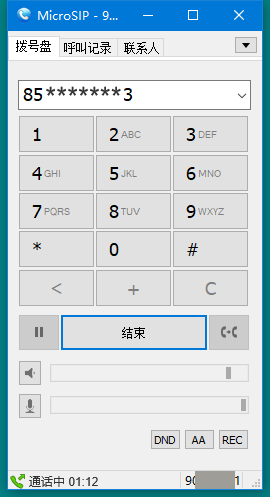
8、软电话点击呼叫无响应
可能是当前安装的软电话软件存在异常或兼容性问题。
解决方法:请先卸载当前版本的 MicroSIP 软件,然后下载其他版本(如更早或更新的稳定版本)重新安装并配置。