

Manual de funcionamiento del softphone
一、Sistema Android
1.Descarga e instalación de la aplicación
Busca "Zoiper IAX SIP VOIP Softphone" en Google Play para descargarlo, o usa el siguiente enlace directo:https://play.google.com/store/apps/details?id=com.zoiper.android.app&hl=zh
2.Configuración del teléfono soft
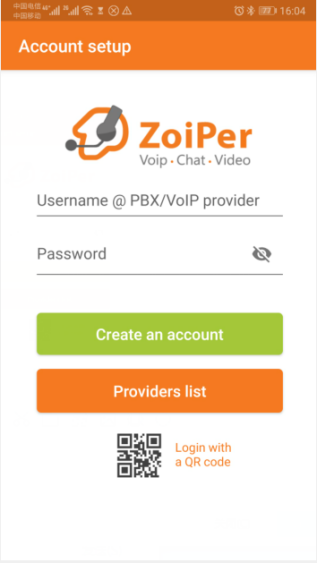
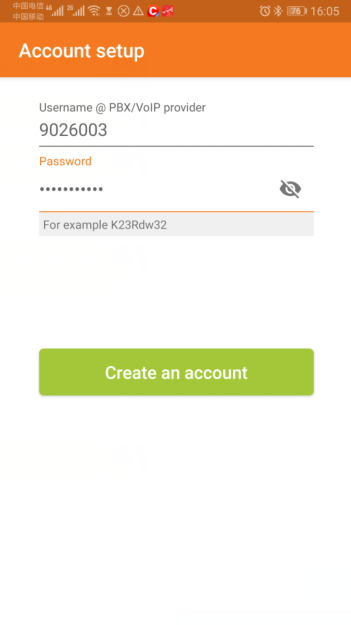
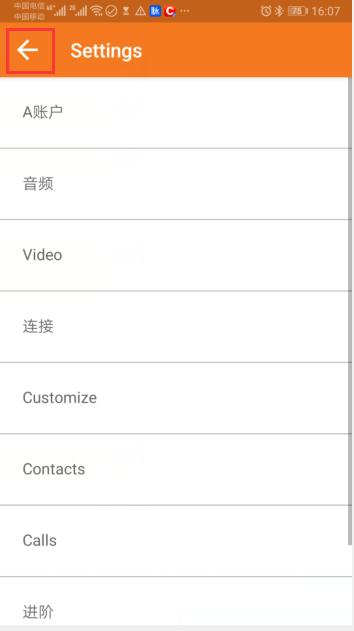
Abre la aplicación Zoiper y concede los permisos necesariosIngresa el número de extensión y la contraseña, luego haz clic en "Crear cuenta" (consulta las imágenes siguientes):
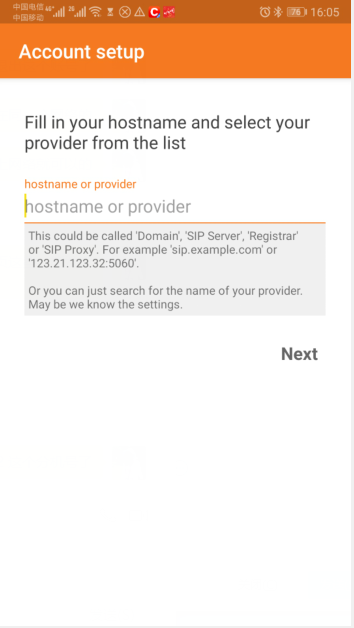
Configura el dominio y haz clic en "Siguiente" (consulta la imagen siguiente):
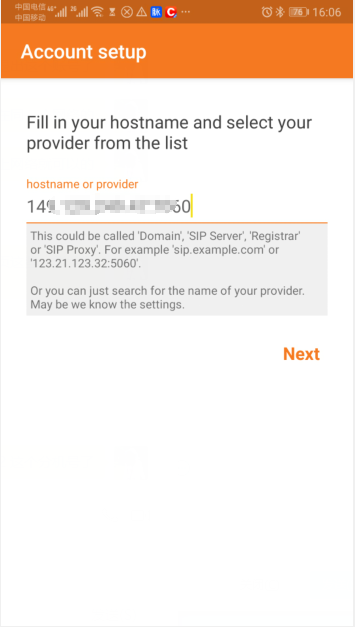
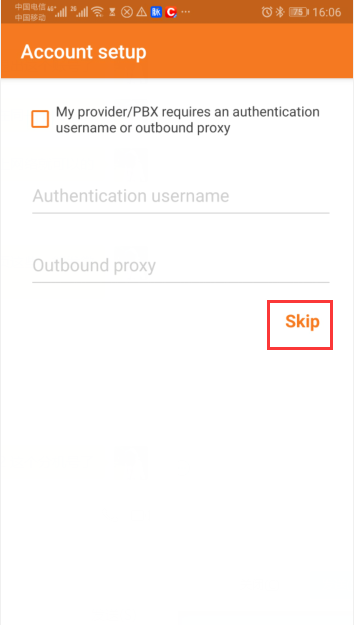
Omite la configuración del proveedor (consulta la imagen siguiente):
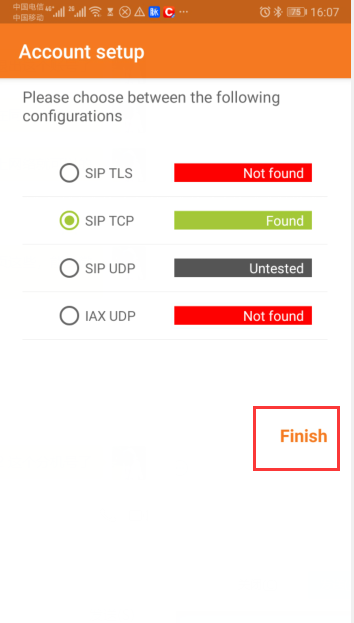
En "Seleccionar configuración", espera a que se carguen las opciones de protocolo, elige el protocolo adecuado y haz clic en "Completar".
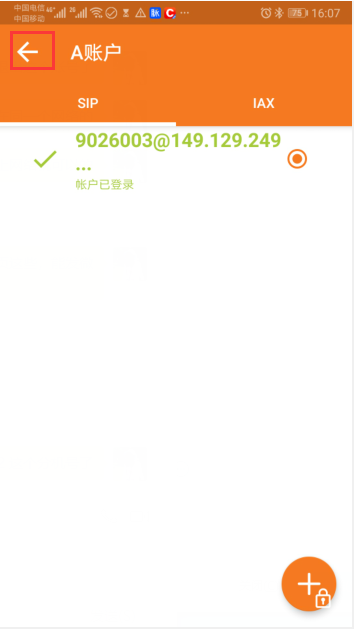
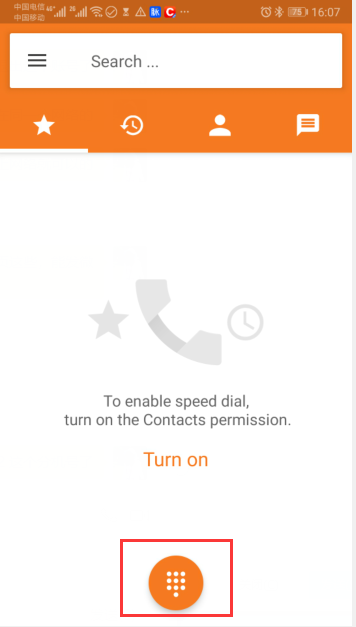
La configuración se ha completado. Regresa a la pantalla principal para hacer llamadas.Nota: Los números indonesios comienzan con "8", no es necesario agregar prefijos como "0" o "62"
二、Sistema iOS
1.Descarga e instalación de la aplicaciónUsa una cuenta de App Store de una región no china para buscar "Zoiper" y descargar la aplicación.
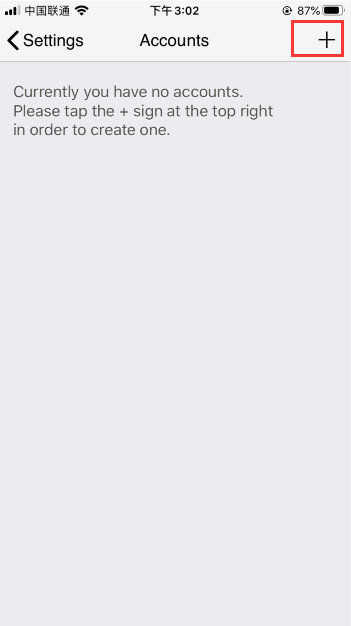
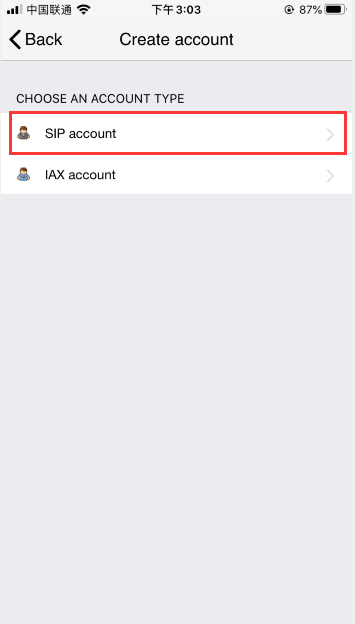
2.Configuración del teléfono softAbre Zoiper, concede los permisos y accede a: Configuración > Cuenta > "+" > Configuración manual > Cuenta SIP.
Completa la siguiente información y haz clic en "Registrar":
| Normbe | Contenido |
|---|---|
| Account name | Ingresa el número de extensión que proporcionamos |
| Domain | Ingresa el dominio que proporcionamos |
| User name | Ingresa el número de extensión que proporcionamos |
| Password | Ingresa la contraseña de la extensión queproporcionamos |
Capturas de pantalla de la operación:





三、MicroSIP - Versión para ordenador
1、Instalación del teléfono soft: MicroSIP
Abre el paquete de instalación de MicroSIP que proporcionamos.

Selecciona tu idioma de instalación:
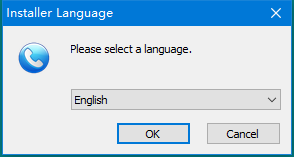
Selecciona tu idioma de instalación:Después de completar la instalación, abre la interfaz de MicroSIP:
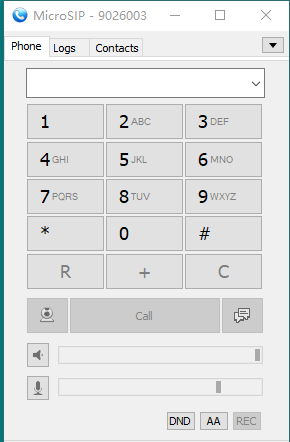
2、Inicio de sesión en el teléfono soft
Nota: El inicio de sesión en el teléfono soft se usa principalmente para que los usuarios del sistema de marcación saliente realicen operaciones en el teléfono soft después de contestar una llamada entrante. El personal de atención al cliente puede hacer clic en los botones "Contestar" o "Rechazar" en el teléfono soft para decidir si contestar la llamada. Por lo tanto, cada agente debe iniciar sesión en una cuenta de teléfono soft. Por defecto, un agente corresponde a una cuenta de teléfono soft. Si necesitas más cuentas, contáctanos.
Pasos de configuración del teléfono soft: 1.Haz clic en la interfaz de MicroSIP, haz clic en el botón triangular inferior y selecciona "Agregar cuenta" (Add Account) para abrir la interfaz de configuración:
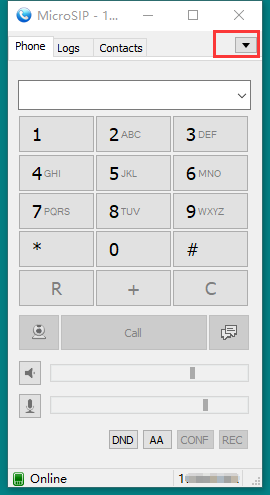
2.Pasos de configuración del teléfono soft:Nombre de la cuenta: La cuenta de teléfono soft que proporcionamos.
Servidor SIP: La dirección IP o el dominio del servidor que proporcionamos.
Nombre de usuario: La cuenta de teléfono soft que proporcionamos.
Dominio: La dirección IP o el dominio del servidor que proporcionamos.
Nombre de inicio de sesión: La cuenta de teléfono soft que proporcionamos
Contraseña: La contraseña de la cuenta de teléfono soft que proporcionamos, debe coincidir con la cuenta correspondiente.
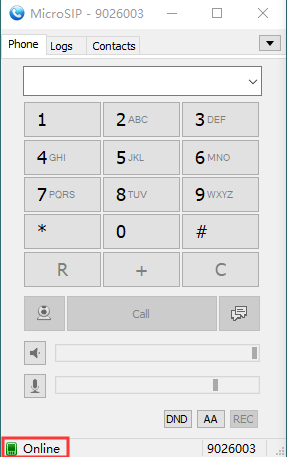
3.Explicación del estado (como se muestra en la imagen):
En línea (Online): Inicio de sesión exitoso, puede contestar llamadas
normalmente.Prohibido (Forbidden): La contraseña de la cuenta de teléfono soft es incorrecta.
四、InfinitySIP - Versión para ordenador
1、Instalación del teléfono soft: InfinitySIP
Procedimiento de instalación de InfinitySIP
Abre el paquete de instalación de InfinitySIP que proporcionamos.

Selecciona tu idioma de instalación:
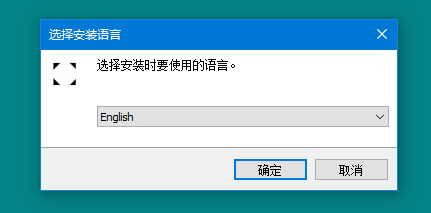
Después de completar la instalación, abre la interfaz de InfinitySIP:

2、Inicio de sesión en el teléfono soft
Nota: El inicio de sesión en el teléfono soft se usa principalmente para que los usuarios del sistema de marcación saliente realicen operaciones relacionadas después de contestar una llamada entrante. El personal de atención al cliente puede hacer clic en los botones "Contestar" o "Rechazar" en la interfaz del teléfono soft para decidir si contestar la llamada. Por lo tanto, cada agente debe iniciar sesión en una cuenta de teléfono soft. Por defecto, un agente corresponde a una cuenta de teléfono soft. Si necesitas más cuentas, contáctanos.
Pasos de configuración del teléfono soft:
1.Después de instalar InfinitySIP, aparecerá una ventana de inicio de sesión por defecto:
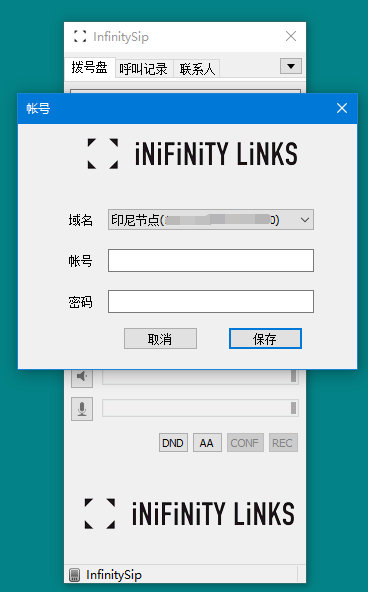
2.Debes completar los siguientes ítems de configuración:
Nombre de la cuenta: La cuenta de teléfono soft que proporcionamos.
Nombre de usuario: La cuenta de teléfono soft que proporcionamos.
Dominio: El dominio del servidor que proporcionamos.
Contraseña: La contraseña de la cuenta de teléfono soft que proporcionamos, debe coincidir con la cuenta correspondiente.
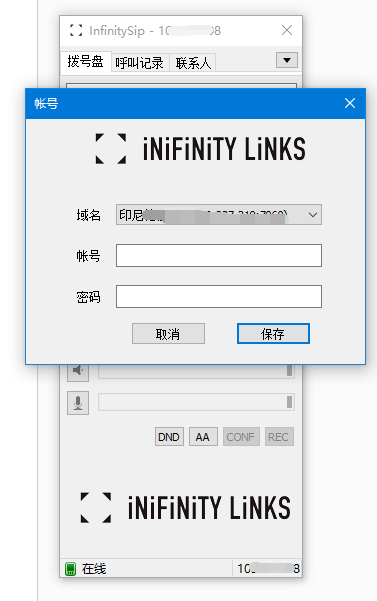
3.Explicación del estado (como se muestra en la imagen):
En línea (Online): Inicio de sesión exitoso, puede contestar llamadas normalmente.
五.Zoiper5 - Versión para Mac
1、Procedimiento de inicio de sesión en Zoiper5
Primero, abre Zoiper5. Haz clic en "Continuar como usuario gratuito".
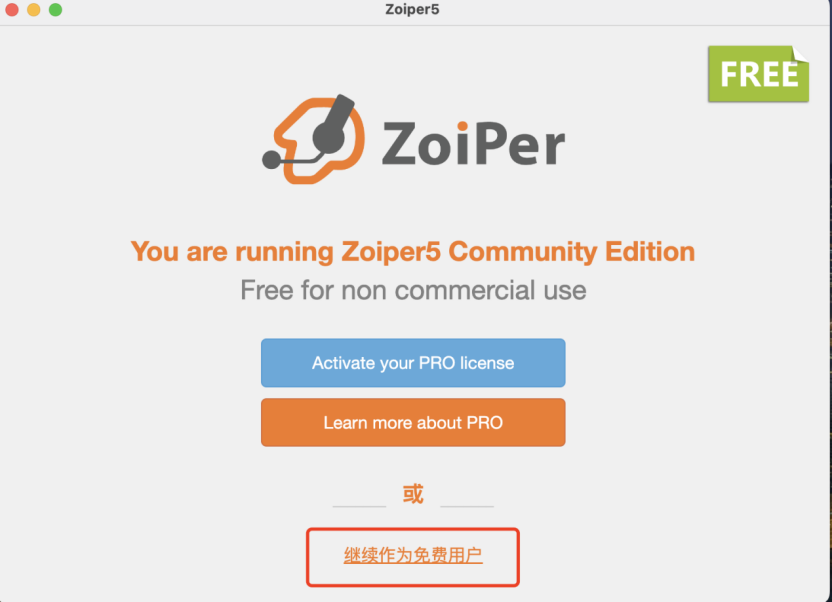
Completa la siguiente información y haz clic en "Iniciar sesión":
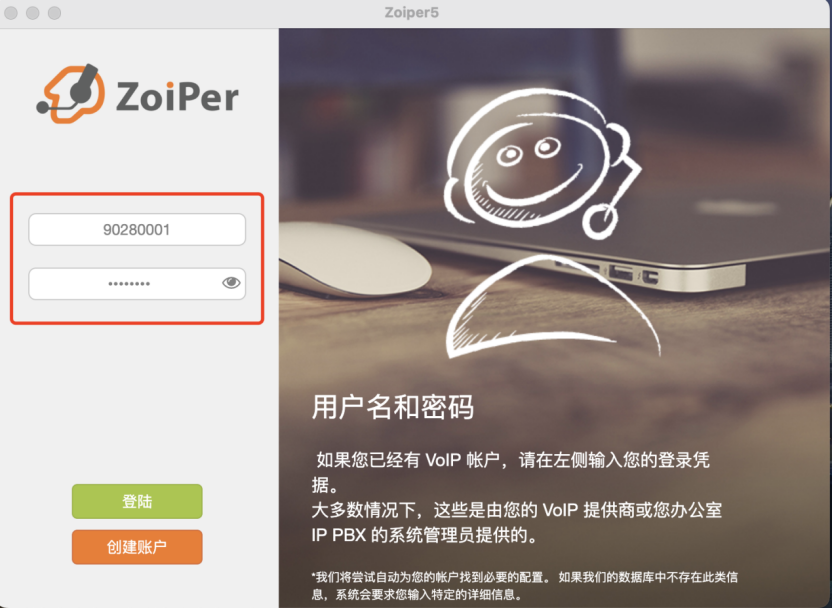
| Nombre | Contendio |
|---|---|
| Account name | 填写我们提供的分机号 |
| Password | 填写我们提供的分机密码 |
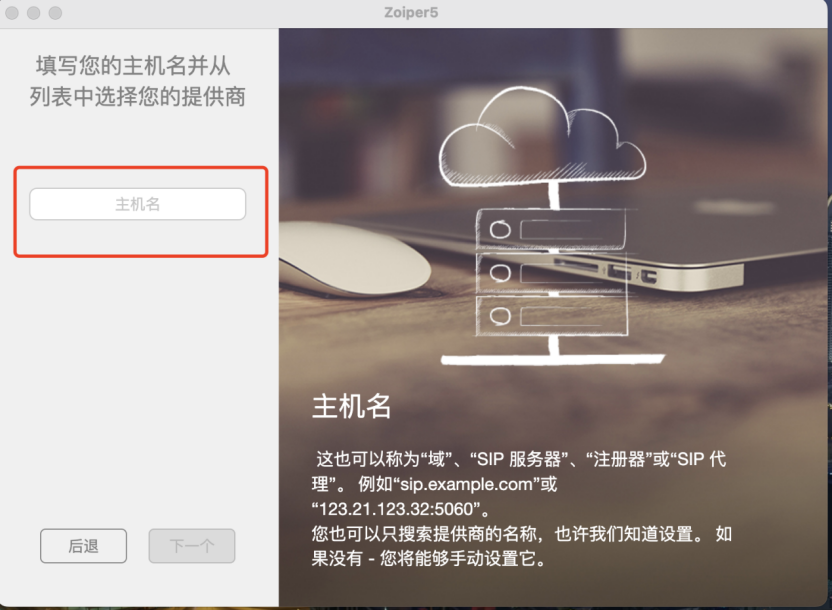
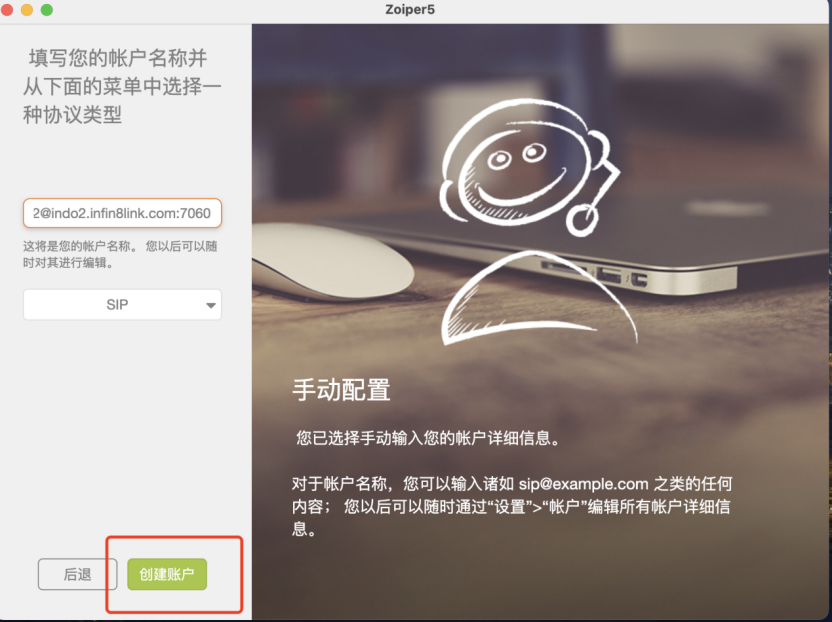
Introduzca la dirección de registro SIP que proporcionamos en el nombre del host y elija el dominio correspondiente al país. Por ejemplo, para méxico, ingrese: mex.infin8link.com: 7060.
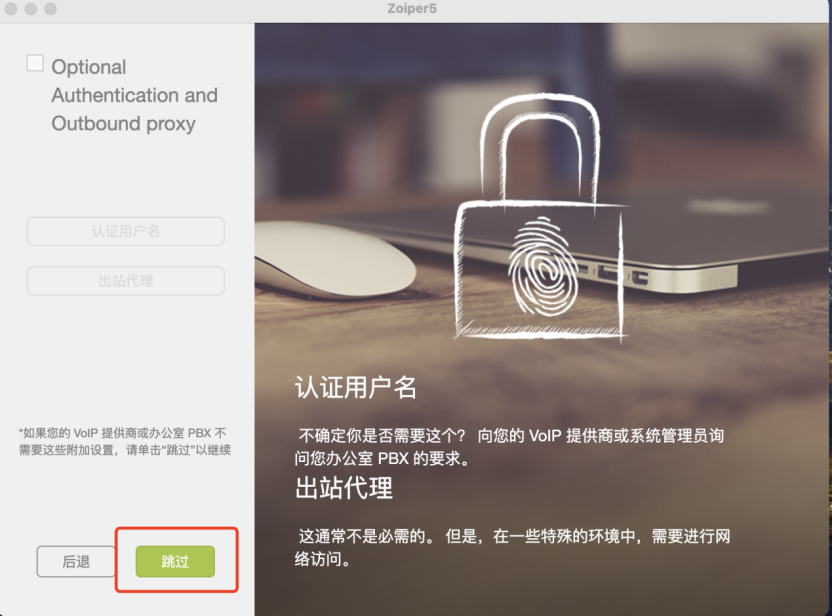
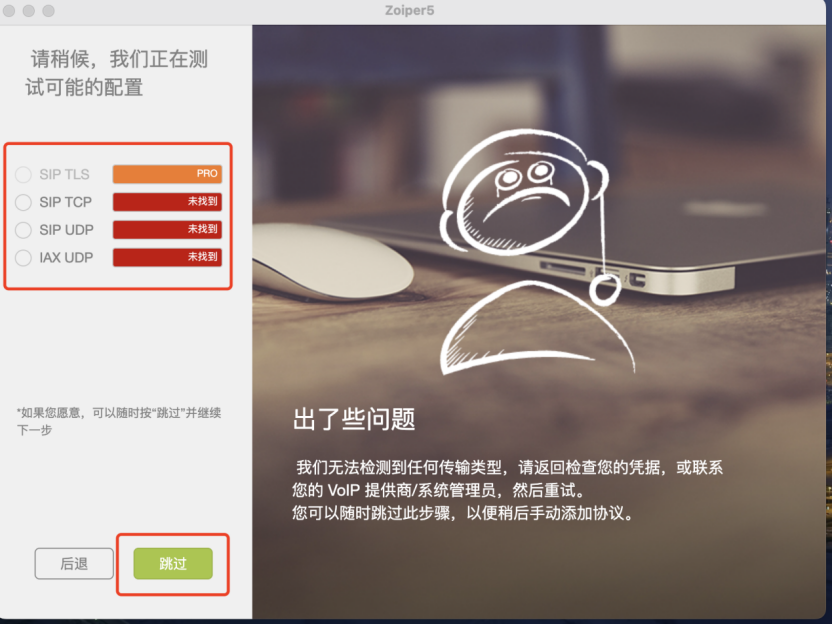
Después de que hay opciones disponibles, haga clic en siguiente sin hacer clic para saltar.
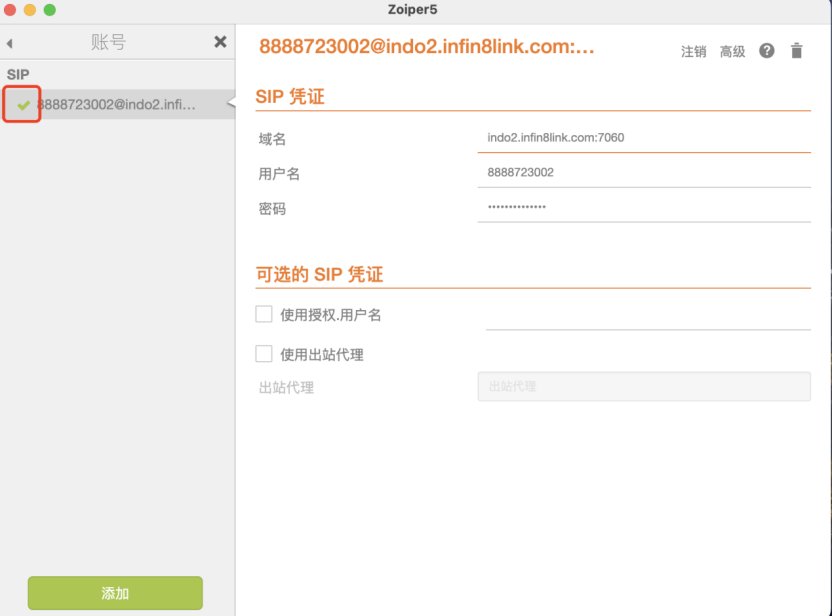
Después de iniciar sesión con éxito, vea si se muestra √ y se muestra √ antes de llamar.
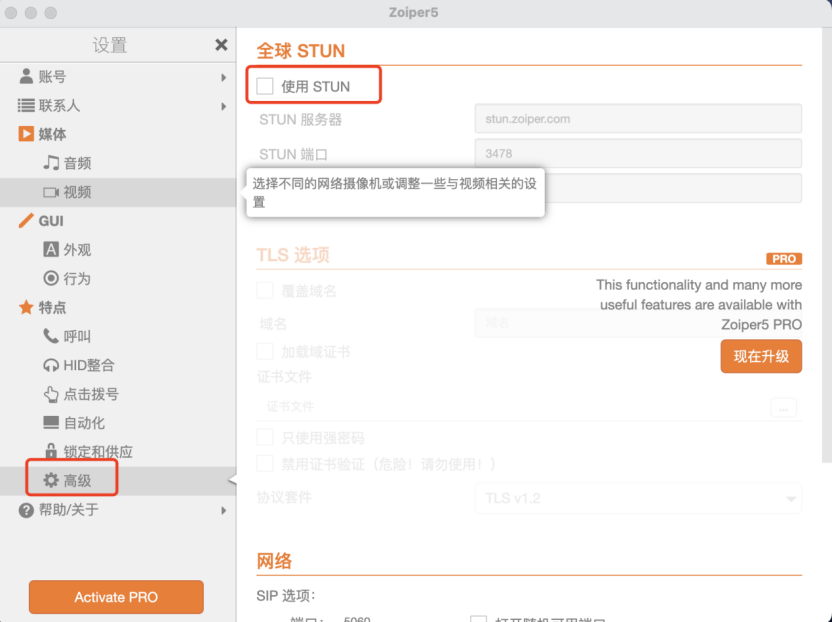
Nota: en general, el sistema por defecto √ si hay, Use Global Tun en lugar de no usarlo.
2、llamadas de zoiper5
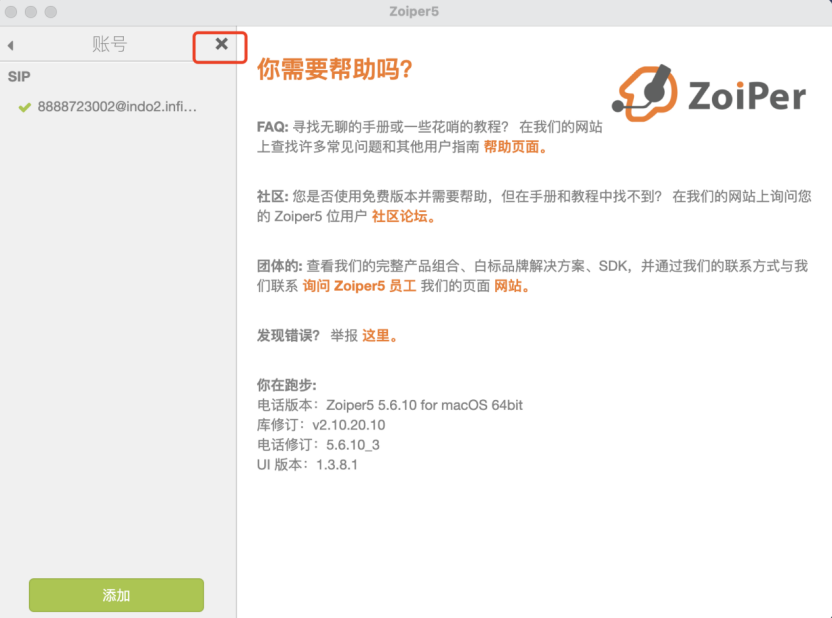
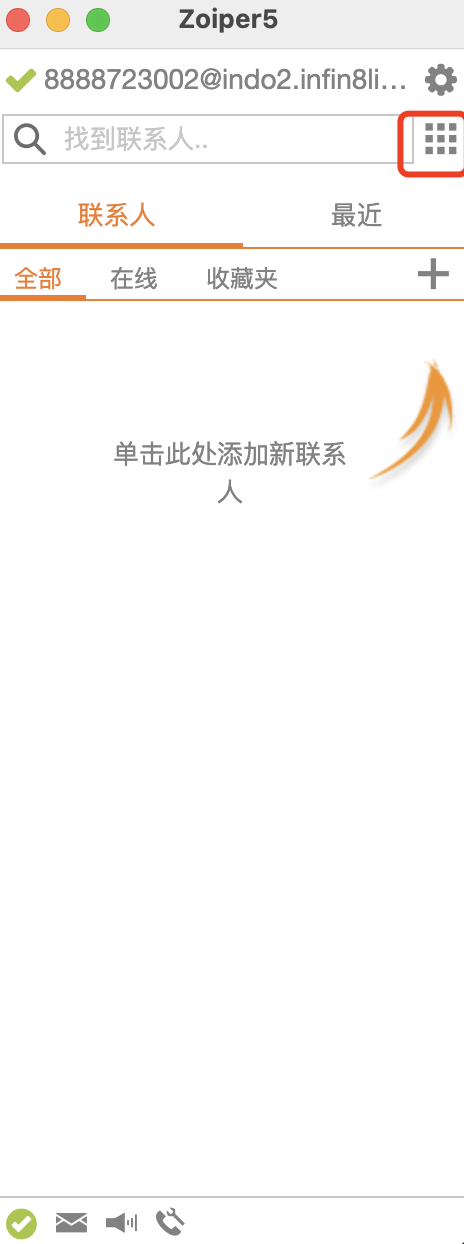
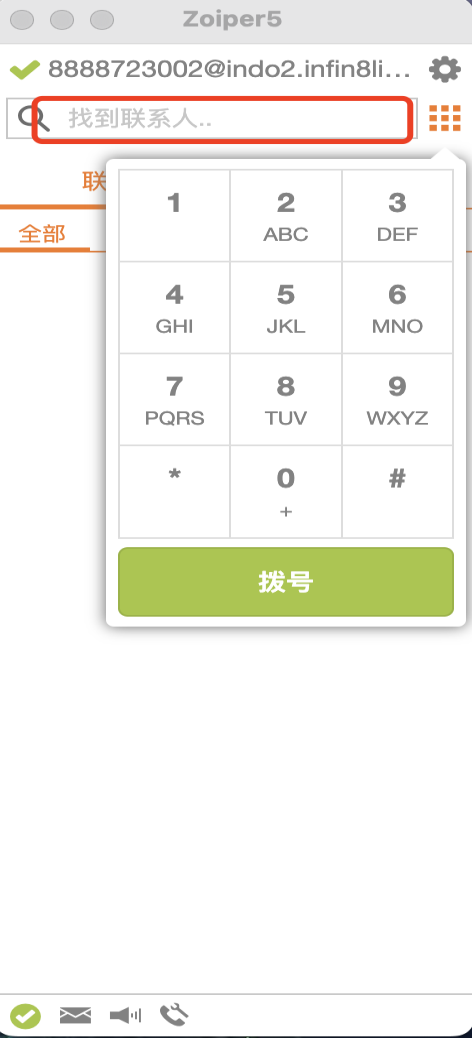
Los números que hay que llamar también se pueden copiar y pegar directamente para hacer llamadas.
Preguntas frecuentes para teléfonos blandos
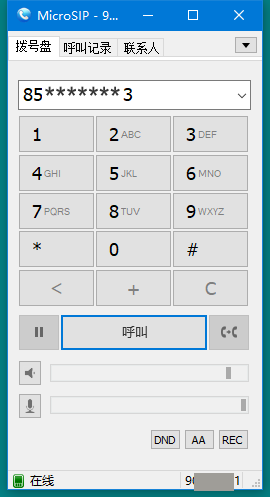
Los teléfonos blandos recomendados comúnmente son principalmente: microsipLas siguientes son preguntas comunes para microsip, pero normalmente, la interfaz de microsip después de iniciar sesión normalmente se muestra de la siguiente manera:
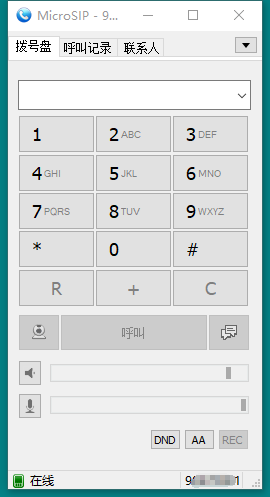
1.consejos telefónicos blandos: ForbiddenPor lo general, se debe a un error en la entrada del número de extensión o contraseña.
Solución: verifique cuidadosamente si la entrada de la contraseña de la extensión es correcta. Si confirma que la contraseña es correcta pero todavía le pide "forbidden", Póngase en contacto con el equipo de Infinity para obtener asistencia.
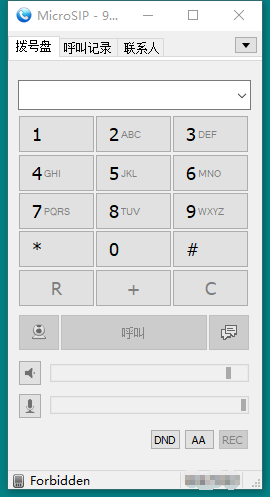
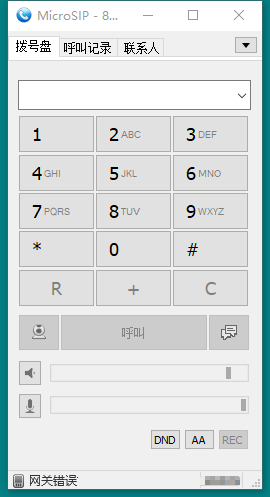
2.aviso de teléfono suave: Gateway error (gateway error) o Bad Gateway (gateway error) La razón principal es una conexión anormal a la red de salida local, lo que hace que no se pueda conectar correctamente al servidor.
Solución: verifique el entorno de red local del dispositivo donde se encuentra la extensión de inicio de sesión, puede intentar reiniciar el enrutador o cambiar a otra red estable e intentarlo de nuevo
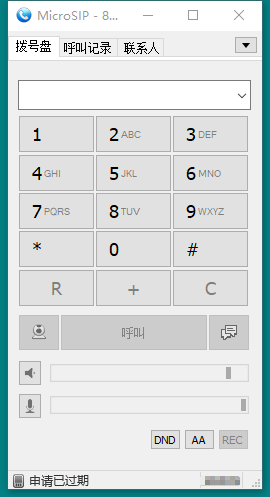
3、Aviso de teléfono blando: la aplicación ha expirado (la aplicación ha expirado) o la aplicación ha expirado
Solución: Póngase en contacto con el equipo de Infinity para obtener apoyo y asistencia
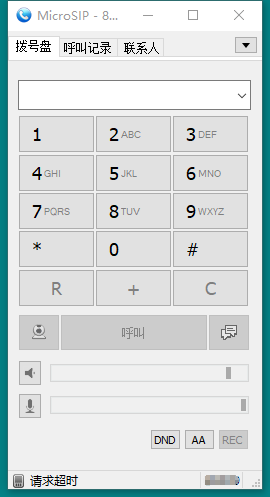
4、Aviso de teléfono suave: solicitar tiempo fuera (tiempo de espera de la solicitud)
Puede ser causado por la inestabilidad de la red local, la configuración incorrecta del nombre de dominio del teléfono blando o problemas en el lado del servidor.
Solución:
A. primero verifique si la configuración del nombre de dominio en el teléfono blando es correcta. Si la configuración es correcta, continúe haciendo referencia a los elementos B y c;
B. compruebe si la red local es normal y puede usar el comando Ping en la línea de órdenes para probar el nombre de dominio configurado por el teléfono blando para confirmar la conectividad actual de la red;Si el problema no se ha resuelto, Póngase en contacto con el equipo de Infinity para obtener más asistencia.
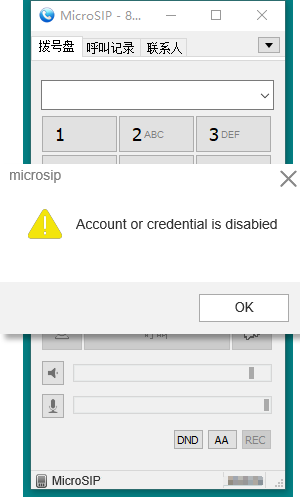
5、aviso telefónico suave: la cuenta o el crédito está desactivado (la cuenta o las credenciales han sido desactivadas)
Generalmente porque la cuenta aún no ha sido configurada o no se ha activado correctamente.Solución: reconfigurar la información de la cuenta: haga clic en el botón "triángulo inferior" en la esquina superior derecha de la interfaz, seleccione "añadir cuenta" y luego siga las indicaciones para completar los parámetros correctos de la cuenta (incluyendo nombre de la cuenta, servidor sip, nombre de usuario, nombre de dominio y contraseña, etc.).
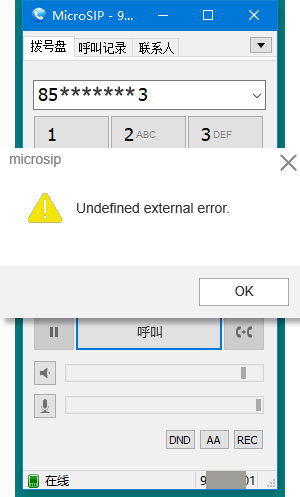
6、Aviso telefónico suave: error externo indefinido (error externo indefinido)
Por lo general, se debe a una anomalía en el propio software de teléfono suave o a una instalación incompleta.
Solución: desinstale el software de teléfono blando actual y reinstale la última versión del programa de teléfono blando.
7、El teléfono blando no puede colgar la llamada
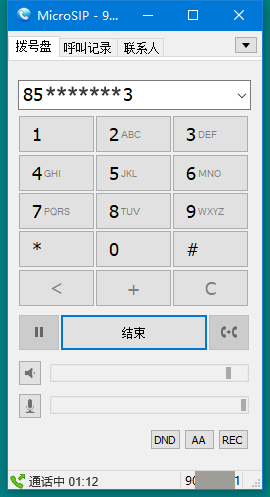
Puede ser que el propio software de teléfono blando esté atascadoo no responda.
Solución: abra el gestor de tareas de su computadora, termine (cierre forzado) el proceso relacionado con el teléfono blando y luego reinicie el software y vuelva a iniciar sesión.
8、Teléfono suave haga clic para llamar sin respuesta
Puede ser que el software de teléfono blando instalado actualmente tenga anomalías o problemas de compatibilidad.
Solución: desinstale primero la versión actual del software microsip y luego descargue otras versiones, como una versión estable anterior o actualizada, para reinstalar y configurar.