预测式外呼
本章节介绍语音业务平台中预测式外呼任务的创建、拨号策略配置与执行监控等核心设置。
1.创建分机组
关于本章节的说明:
创建坐席组并非预测试外呼的强制前置条件。您可以根据实际呼叫需求灵活选择:
指定分机呼叫:无需创建坐席组,直接在后续外呼任务中选择具体分机即可。
指定坐席组呼叫: 若需对多个坐席进行统一调度或轮询呼叫,请先完成本章节的坐席组创建。
1. 功能入口
1.登录管理后台,在左侧导航栏,选择 语音,然后在展开的菜单中点击 客服管理,进入后选择 坐席组 即可访问管理页面。

2.在坐席组列表页面,点击 「添加」,于弹出页面中填写分机组名称并提交,即可完成创建。


3.坐席组 创建完成后,在分机组列表页面的 “操作” 栏中点击 「成员」,即可为该分机组添加坐席成员。

4.点击 「添加」 后,弹出页面将显示已创建的分机列表,您可根据需要选择要添加的分机。


2.创建任务
功能入口
1.登录管理后台,在左侧导航栏,选择 「语音」,然后在展开的菜单中点击 「预测式外呼」,进入后选择 「任务管理」 即可访问管理页面。

2.在预测式外呼任务管理页面,单击 「添加」,进入信息配置界面。按业务需求填写内容后,点击 「确认」 即可完成新建任务。
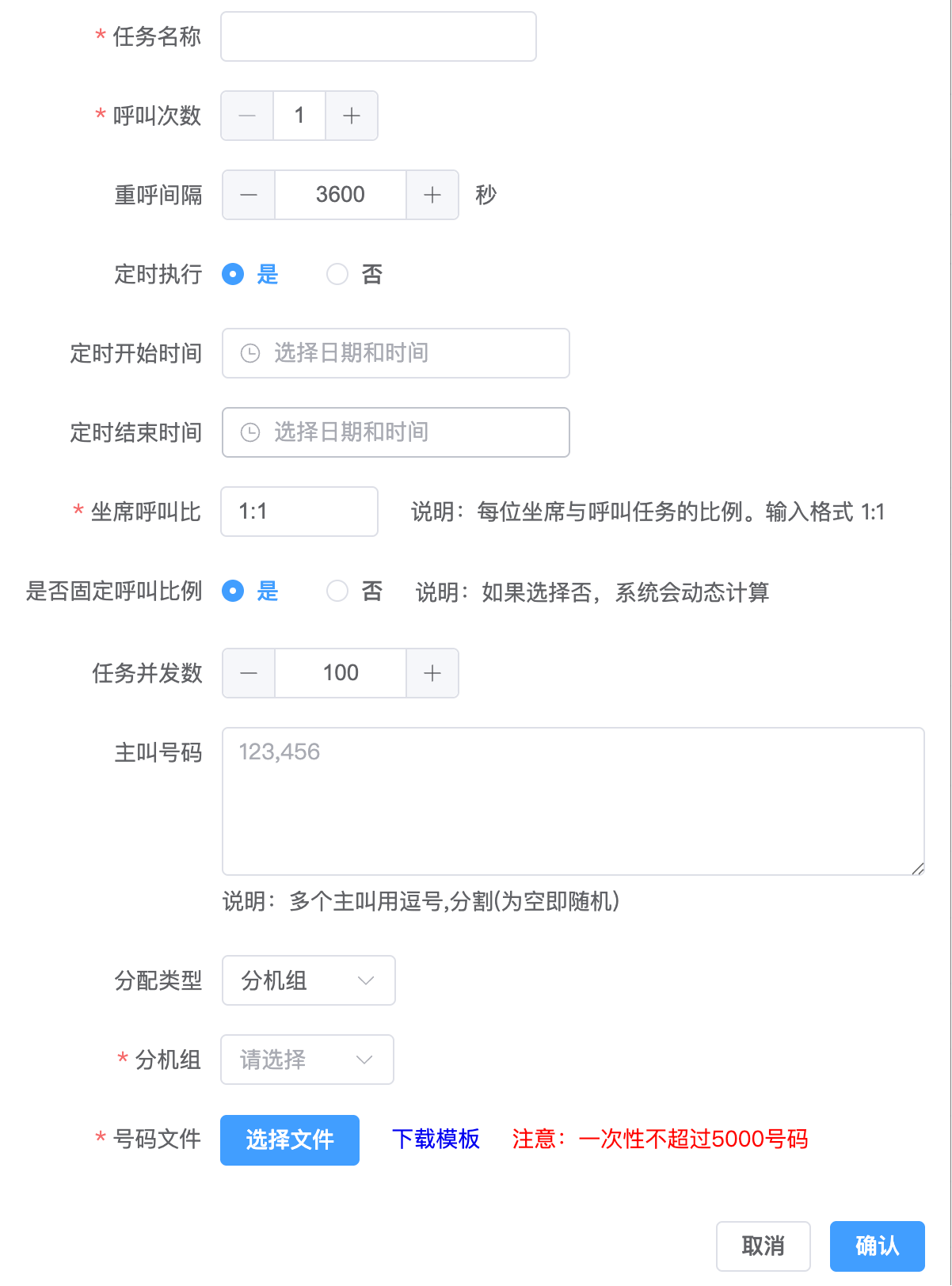
任务配置说明
- 任务名称
为本次外呼任务设置一个具有辨识度的名称,例如“9月客户回访”或“产品促销活动”。便于在任务列表中快速识别和管理。
-
呼叫次数
针对同一个被叫号码的最大拨打尝试次数。例如,设置为“3”,表示系统最多会尝试拨打该号码3次。
说明: 此计数包含首次拨打。如果首次未接通(如占线、无人接听、关机等),系统将根据“重呼间隔”设置进行重复拨打,直至达到设定次数或最终接通。
-
是否定时执行
选择“是”或“否”。
- 是:任务状态自动变更为“运行中”。到达开始时间后,系统开始外呼;到达结束时间后,任务自动停止。
- 否:任务创建后状态为“未开始”,需要您手动点击“启动”按钮才会开始外呼。
-
重呼间隔
当一次呼叫未接通时,系统再次拨打同一个被叫号码之间需要等待的最短时间。
单位:秒。
示例: 设置为“600秒”,表示首次未接通后,至少等待10分钟才会进行第二次拨打。
注意:实际拨打时间可能因系统调度、坐席资源等因素略有延迟。
-
坐席呼叫比
预测式外呼的核心参数,定义系统为每个就绪坐席预估并拨出的并发外呼数量。
原理: 系统通过算法预测坐席的空闲时间,提前拨打电话。例如,设置为“1:2”,表示系统会尝试为每个空闲坐席匹配2个已接通的客户电话,以最大化坐席利用率。
影响: 比值过高可能导致客户接通后等待坐席时间过长(“干等”),
影响体验; 比值过低则坐席利用率不足。需根据业务场景和客户接听率调整。
-
是否固定呼叫比例
(此选项通常与“坐席呼叫比”联动)
是: 严格按照设定的“坐席呼叫比”进行外呼调度。
否: 系统可根据实时情况(如历史接通率、坐席状态)动态调整外呼并发量,不一定严格遵循设定比例,以适应波动。
-
分配类型:
选择参与本次外呼任务的坐席资源组织方式。
-
分机组:
将外呼任务分配给一个或多个技能组(分机组)。任务中的客户电话将由这些技能组内的所有坐席共同承接
-
分机:
将外呼任务直接分配给特定的坐席分机号,仅被指定的坐席会接到该任务的客户电话。
在“分配类型”选择“分机组”后,此处需选择一个具体的技能组。所有属于所选技能组的坐席都将参与本次外呼任务,并在空闲时接听系统预测接通的客户电话。 在“分配类型”选择“分机”后,此处需输入或选择一个具体的坐席分机号码。只有被指定的坐席会参与并承接本次外呼任务的通话。 -
-
主叫号码
客户手机上显示的来电号码。可从选择一组号码,系统将轮询或根据策略从该集合中随机选择主叫号码外呼,可用于分散单个号码的呼叫压力。
-
号码文件
上传包含需要外呼的客户电话号码及相关信息的文件。
- 格式: .xlsx 文件。
- 内容: 文件中至少包含“被叫号码”列,也可包含客户姓名、自定义字段等,用于坐席弹屏或数据统计。
3.执行任务
任务创建后,系统会根据任务配置的信息,在设定的时间内开始执行预测式外呼任务。当任务开始执行时,任务会处于执行进行中的状态。

没有设定预测式外呼任务执行时间段,需手动进行任务的开启。

4.任务管理
任务管理
管理员可以在任务列表查看不同任务的概览情况,支持对单个任务的查看、暂停、追加号码、移除号码与结束操作。

任务搜索与筛选
预测式外呼任务支持筛选查看操作,管理员可以进行任务名称与任务 ID 的搜索查找,也可以根据不同的任务的状态和技能组进行筛选来查看任务列表。

任务状态介绍
任务列表会展示不同状态的任务情况,预测式外呼的任务共有以下四种状态,详细说明如下:
| 状态名称 | 状态描述 |
|---|---|
| 未开始 | 任务开始前,处于未开始的状态,管理员可以进行任务的编辑和追加号码,移除号码操作。 |
| 运行中 | 任务开始执行,处于进行中的状态,管理员可以查看任务进展,也可以对进行任务的暂停和中止的操作。 |
| 暂停 | 任务被暂停,处于已暂停状态,管理员可以进行任务的继续、终止操作。 |
| 结束 | 任务执行完成,处于已完成状态,管理员可以进行任务的查看 |
5.任务进度监控
任务详情查看
管理员可以单击任务列表的 「详情」 进入任务的执行情况统计页面。

通过任务详情,可以看到任务的统计数据和任务的详情。

任务统计
任务执行过程中,可以刷新和查看当前任务的执行情况。通过任务进度,你可以看到以下数据:
- 已呼叫:已拨打数量 / 号码总量
- 接通率: 接通电话数 / 已拨打数量
- 已接通: 成功接通的号码数量
- 未接通: 已呼叫但未接通的号码数量
6.坐席管理
功能入口
-
登录坐席人员管理后台,在左侧菜单栏中选择 「通话记录」 ,进入通话列表页面


功能概述
支持坐席手动切换分机状态,控制是否接收呼入电话,适用于临时无法接线的场景(如休息、处理事务等),提升工作灵活性与服务质量。
操作步骤
-
在通话列表页面顶部操作栏的右侧区域,可查看当前分机的登录状态(如:空闲、忙碌、离线等)。
-
点击顶部操作栏中的 「分机状态」 下拉菜单,可手动切换分机状态。
- 当设置为 「忙碌」 状态后,该分机将不再接收新的呼入电话,适用于暂时无法接听来电的场景(如休息、处理事务等)。状态变更实时生效,便于灵活管理个人接线能力。
功能说明
-
可选状态通常包括:空闲、忙碌等(具体以系统配置为准)。
-
设置为“忙碌”后,ACD(自动呼叫分配)系统将跳过该坐席,优先分配给其他空闲坐席。
使用建议
- 开始工作前,请确保软电话已成功登录,并将分机状态设置为 「空闲」,以便正常接收呼入电话。
- 暂时离开时建议设置为 “忙碌”,避免错失重要客户来电。